・Windows(R) XPの[ワイヤレスネットワークの接続]で設定/無線の通信状態を確認する
| (Windows(R) XPでWL11CB/WL11CA/WL11C/WL11Uを使用する場合) |
- Windows(R) XPでは、サテライトマネージャをご使用できません。
Windows(R) XPの[ワイヤレスネットワークの接続]で設定します。
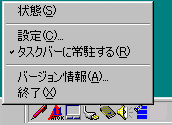
| 1. | タスクトレイにある[サテライトマネージャ]を右クリックする |
| 2. | メニューの[設定]をクリックする |
 |
|
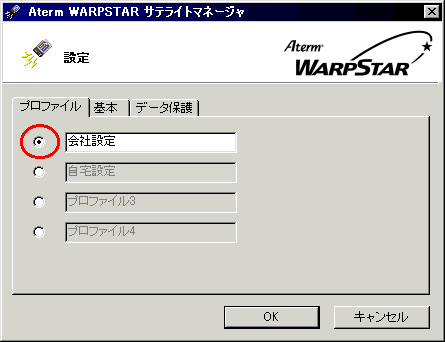
| 3. | 使用するプロファイルを選択する |
 |
|
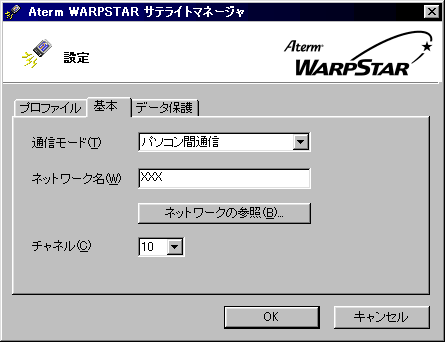
| 4. | [基本]タブをクリックし、[通信モード]のプルダウンボタンをクリックして、[パソコン間通信]を選択する |
 |
|
| 5. | [ネットワーク名]を入力する ネットワーク名は、アドホック通信(パソコン間通信)する相手と同じ名前を入力してください。 ネットワーク名は、半角英数字で入力してください。 |
| 6. | [チャネル]のプルダウンボタンをクリックし、使用する無線チャネルを選択する [チャネル]は、アドホック通信(パソコン間通信)する相手と同じチャネルに設定してください。 |
| 7. | 通信間のデータを暗号化する場合は、[データ保護]タブをクリックし、暗号化の設定をする |
| 8. | [OK]をクリックする |
| 9. | アドホック通信(パソコン間通信)をするすべてのパソコンで、手順 1~ 8 を行う |
| 1. | アドホック通信(パソコン間通信)するパソコンを起動させる |
| 2. | タスクトレイにある[サテライトマネージャ]を右クリックする |
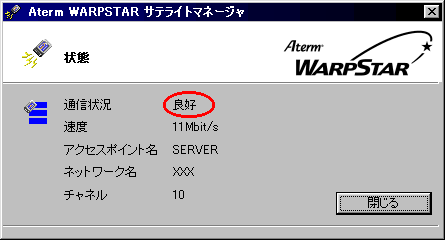
| 3. | メニューの[状態]をクリックする 無線の通信状況が「良好」になることを確認してください。「良好」にならない場合には、「良好」と表示される位置までパソコンを移動させてください。 アクセスポイント名には、相手パソコンのコンピュータ名が表示されます。 |
 |
|
| 4. | [閉じる]をクリックする |
- アドホック通信(パソコン間通信)を行うパソコンの[ネットワーク名]を近くの無線LANアクセスポイント(親機)と同じネットワーク名に設定すると、無線LANアクセスポイント(親機)との通信が優先されてしまい、アドホック通信(パソコン間通信)が正しくできない場合があります。同じエリア内にある他の無線LANアクセスポイント(親機)とは異なる[ネットワーク名]を設定してください。
- アドホック通信(パソコン間通信モード)のパソコン間の近くに無線LANアクセスポイント(親機)が同チャネルで設定されていると、無線LANアクセスポイント(親機)との通信が優先されてしまい、アドホック通信(パソコン間通信モード)が正しくできない場合があります。その場合、同じエリア内にある無線LANアクセスポイント(親機)に異なる[チャネル]を設定してください。
- TCP/IPを使ってアドホック通信(パソコン間通信モード)を行うときに、DHCPサーバが存在しないため、IPアドレスが正しく設定されずに通信できないことがあります。このような場合は、次の手順でIPアドレスを固定に設定してください。
(1) [コントロールパネル]-[ネットワーク]を開く。 (2) [現在のネットワークコンポーネント]欄で
「TCP/IP →Aterm WL11C(PC- WL11C )」(WL11CB/WL11CA/WL11Cの場合)
の[プロパティ]を開く。(3) IPアドレスを固定に設定する。
例)”192.168.0.50”と”192.168.0.51”などアドホックモードで使用する
パソコンどうしで同じIPアドレスにならないように設定します。
- アドホック通信(パソコン間通信モード)で通信しているパソコン間で、ファイルやプリンタを共有することができます。設定手順は、「高度な設定」-「ファイルとプリンタの共有(Windows(R)のみ)」を参照してください。
設定/無線の通信状態を確認する
| 1. |
パソコン画面右下の通知領域の[ワイヤレスネットワーク接続]アイコンをクリックする Windows(R) XP のワイヤレスネットワーク接続の設定を行います。 |
||||||||||||||||||||||||||||||||||||||||||||||
 (以降画面に表示されているネットワーク名は一例です。) |
|||||||||||||||||||||||||||||||||||||||||||||||
| 2. | [詳細設定]をクリックする | ||||||||||||||||||||||||||||||||||||||||||||||
| 3. | 「ワイヤレスネットワーク」タブをクリックし、利用できるネットワークに、通信するネットワーク名が表示されている場合は、[構成]をクリックする通信するネットワーク名が表示されていない場合は、[追加]をクリックする | ||||||||||||||||||||||||||||||||||||||||||||||
 |
|||||||||||||||||||||||||||||||||||||||||||||||
| 4. | ワイヤレスネットワーク接続の設定をする | ||||||||||||||||||||||||||||||||||||||||||||||
|
|||||||||||||||||||||||||||||||||||||||||||||||

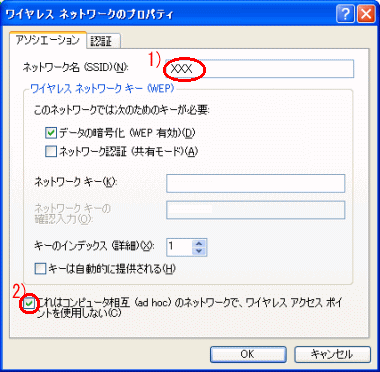

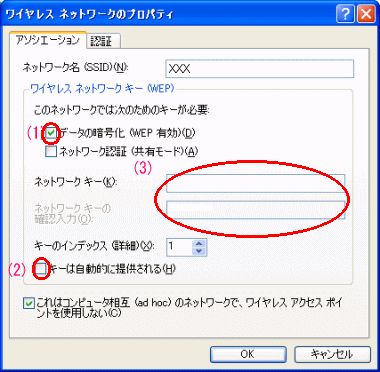

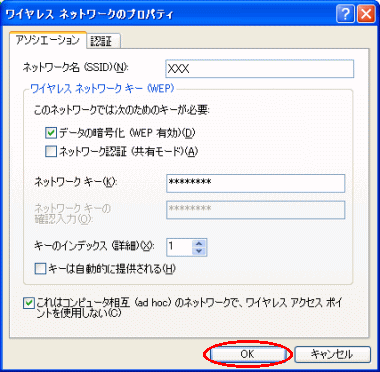
- サテライトマネージャでの暗号化の設定方法については、
→こちらを参照してください。
| 1. | アドホック通信(パソコン間通信モード)を行うパソコンをそれぞれ起動させる | ||||
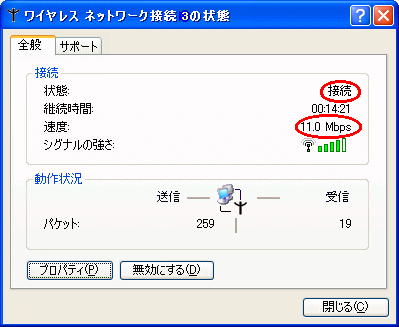
| 2. | パソコン画面右下の通知領域の[ワイヤレスネットワーク接続]アイコンを右クリックし、「状態」をクリックする | ||||
| 3. | 無線設定が正しく行われていることを確認する
|
||||
 |
- アドホック通信(パソコン間通信モード)のパソコンの[ネットワーク名]を近くの無線LANアクセスポイント(親機)と同じネットワーク名に設定すると、無線LANアクセスポイント(親機)との通信が優先されてしまい、アドホック通信(パソコン間通信モード)が正しくできない場合があります。
同じエリア内にある他の無線LANアクセスポイント(親機)とは異なる[ネットワーク名]を設定してください。 - アドホック通信(パソコン間通信モード)のパソコン間の近くに無線LANアクセスポイント(親機)が同チャネルで設定されていると、無線LANアクセスポイント(親機)との通信が優先されてしまい、アドホック通信(パソコン間通信モード)が正しくできない場合があります。その場合、同じエリア内にある無線LANアクセスポイント(親機)に異なる[チャネル]を設定してください。
- TCP/IPを使ってアドホック通信(パソコン間通信モード)を行うときに、DHCPサーバが存在しないため、IPアドレスが正しく設定されずに通信できないことがあります。このような場合は、次の手順でIPアドレスを固定に設定してください。
(1) [コントロールパネル]-[ネットワーク接続]を開く。
[ネットワーク接続]アイコン[ネットワーク接続]がない場合、
[ネットワークとインターネット接続]-[ネットワーク接続]をクリックしてください。(2) [ワイヤレス ネットワーク接続]を右クリックする (3) [プロパティ]をクリックする (4) [現在のネットワークコンポーネント]欄で
「TCP/IP →Aterm WL11C(PC- WL11C )」(WL11CB/WL11CA/WL11Cの場合) の[プロパティ]を開く。(5) IPアドレスを固定に設定する。
例)”192.168.0.50”と”192.168.0.51”などアドホックモードで使用する
パソコンどうしで同じIPアドレスにならないように設定します。
- アドホック通信(パソコン間通信モード)のパソコンの[ネットワーク名]を近くの無線LANアクセスポイント(親機)と同じネットワーク名に設定すると、無線LANアクセスポイント(親機)との通信が優先されてしまい、アドホック通信(パソコン間通信モード)が正しくできない場合があります。
同じエリア内にある他の無線LANアクセスポイント(親機)とは異なる[ネットワーク名]を設定してください。
- アドホック通信(パソコン間通信モード)]のパソコン間の近くに無線LANアクセスポイント(親機)が同チャネルで設定されていると、無線LANアクセスポイント(親機)との通信が優先されてしまい、アドホック通信(パソコン間通信モード)が正しくできない場合があります。その場合、同じエリア内にある無線LANアクセスポイント(親機)に異なる[チャネル]を設定してください。
- アドホック通信(パソコン間通信モード)で通信しているパソコン間で、ファイルやプリンタを共有することができます。設定手順は、「高度な設定」-「ファイルとプリンタの共有(Windows(R)のみ)」を参照してください。