| JavaScriptを有効にする 設定手順 |
||||||||||
以下の手順で設定を行ってください。
|
||||||||||
| ■Internet Explorerの場合 <Windows Vista(R) の場合> (Internet Explorerのバージョン7.0の例です。) |
||||||||||
| 1. | Internet Explorer のツールバーにある[ツール]をクリックする | |||||||||
| 2. | [インターネットオプション]をクリックする | |||||||||
| 3. | [セキュリティ]タブをクリックし、[信頼済みサイト]をクリックする | |||||||||
| 4. | [サイト]ボタンをクリックする | |||||||||
| 5. | [このゾーンのサイトにはすべてサーバーの確認(https:)を必要とする]のチェックを外す | |||||||||
| 6. | [次のWebサイトをゾーンに追加する]に http://web.setup/ と入力し[追加]ボタンをクリックして、 [閉じる]ボタンをクリックする (Windows(R) XP は、[次の Web サイトをゾーンに追加する]と表示されます。) 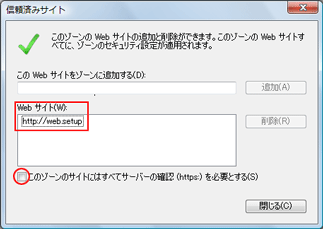 |
|||||||||
| 7. | [レベルのカスタマイズ]ボタンをクリックする | |||||||||
| 8. | [アクティブスクリプト]の[有効にする]をチェックする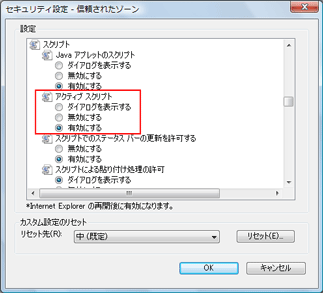 |
|||||||||
| 9. | [OK]ボタンをクリックする | |||||||||
| <Mac OS 10.xの場合> (Internet Explorerのバージョン5.2の例です。) |
||||||||||
| 1. | メニューバーの[Explorer]-[環境設定]をクリックする | |||||||||
| 2. | [WWWブラウザ]-[セキュリティゾーン]をクリックする | |||||||||
| 3. | [ゾーン]で[信頼済みサイトゾーン]をクリックする | |||||||||
| 4. | [サイトの追加]ボタンを選択する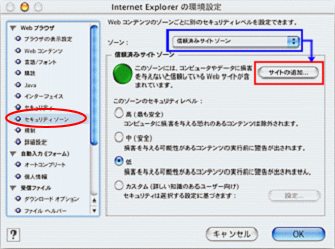 |
|||||||||
| 5. | [追加]ボタンをクリックする | |||||||||
| 6. | http://web.setup/ と入力し、[OK]をクリックする | |||||||||
| 7. | [このゾーンのサイトにはすべてサーバーの確認(https:)を必要とする]のチェックを外し、 [OK]ボタンをクリックする |
|||||||||
| 8. | [Webブラウザ]-[Webコンテンツ]をクリックする | |||||||||
| 9. | [アクティブコンテンツ]で、[スクリプトを有効にする]にチェックする | |||||||||
| 10. | [OK]ボタンをクリックし、メニューバーの[Explorer]-[Explorer終了]をクリックする |
|||||||||
| アプリケーションを一度終了させないと、設定は登録されません。 | ||||||||||
| ■Netscapeの場合 <Windows(R) XPの場合> (Netscapeのバージョン7.1の例です) |
||||||||||
| 1. | メニューバーから[編集]-[設定]をクリックする | |||||||||
| 2. | [カテゴリ]の中から[詳細]-[スクリプトとプラグイン]をクリックする (サブカテゴリの[スクリプトとプラグイン]が表示されていない場合は、[詳細]をダブルクリック して表示させます。) |
|||||||||
| 3. | [JavaScriptを有効にする]の「Navigator」をチェックする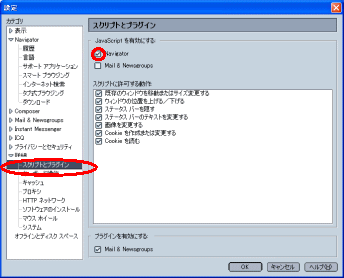 |
|||||||||
| 4. | [OK]をクリックする |
|||||||||
| <Mac OSの場合> (Netscapeのバージョン7.1の例です。) |
||||||||||
| 1. | メニューバーの[Netscape]-[環境設定]をクリックする | |||||||||
| 2. | [カテゴリ]の中から[詳細]-[スクリプトとプラグイン]をクリックする (サブカテゴリの[スクリプトとプラグイン]が表示されていない場合は、[詳細]をダブルクリック して表示させます。) |
|||||||||
| 3. | 「JavaScriptを有効にする」の[Navigator] にチェックを入れる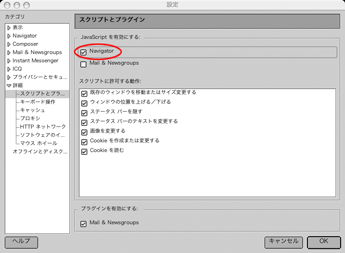 |
|||||||||
| 4. | [OK]をクリックし、メニューバーの[Netscape]-[Netscapeを終了]をクリックする | |||||||||
| ※ | アプリケーションを1度終了させないと、設定は登録されません。 | |||||||||
