●【基本】
●【データ保護】
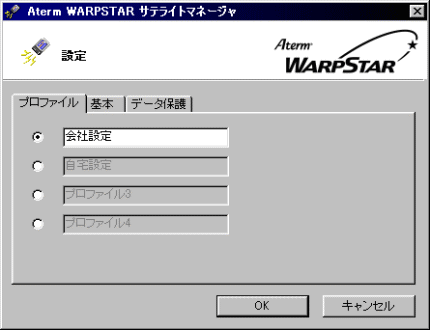
[会社と自宅で、2台の無線LANアクセスポイント(親機)を使用したい場合]
| 1. | まず、サテライトマネージャの[プロファイル]タブで、1番目のプロファイル(デフォルト)を選択します |
| 2. | プロファイル名を、「会社設定」に変更します |
| 3. | [基本]タブで、会社の無線LANアクセスポイント(親機)のネットワーク名を設定します |
| 4. | ここで[OK]ボタンを押し、「会社設定」を保存します |
| 5. | 次に、再度サテライトマネージャの[プロファイル]タブで、2番目のプロファイル(プロファイル2)を選択します |
| 6. | プロファイル名を、「自宅設定」に変更します |
| 7. | [基本]タブで、自宅の無線LANアクセスポイント(親機)のネットワーク名を設定します |
| 8. | ここで[OK]ボタンを押し、「自宅設定」を保存します |
- ここでのプロファイルとはワイヤレスLANとして接続するワイヤレスアクセスポイントの設定のことです。アプリケーションプロファイルとは異なります。
- Windows(R) XPでは、サテライトマネージャは、ご使用できません。
Windows(R) XPの[ワイヤレスネットワーク接続]で接続を切り替えてください。
(1) パソコン画面右下の通知領域の[ワイヤレスネットワーク接続]アイコンをクリックする (2) [ワイヤレスネットワークへの接続]画面が表示されたら、利用できるネットワークから接続したいネットワークを選択する (3) [接続]をクリックする
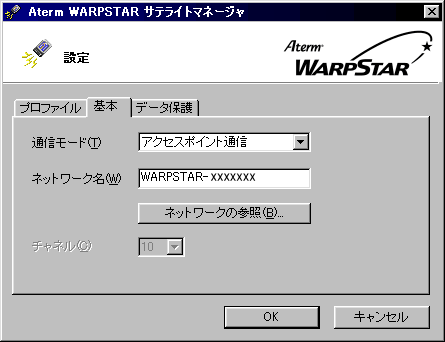
(画面は一例です)
 |
通信モード | |
| アクセスポイント通信 無線LANアクセスポイント(親機)と無線LAN端末(子機)間で無線LAN接続する場合に使用します。 |
||
|
ネットワーク名 | |
| 接続先のネットワーク名を入力してください。 無線LANアクセスポイント(親機)の出荷時設定はWARPSTAR-XXXXXX(XXXXXXは装置装置底面に貼付のラベルの無線ネットワーク名に記載) ネットワーク名がわからない場合は[ネットワークの参照]をクリックしてください。 |
||
|
ネットワークの参照 | |
| ネットワークを参照することができます。 | ||
| 1. | [ネットワーク名が不明な場合の参照]にチェックを入れ[実行]をクリックする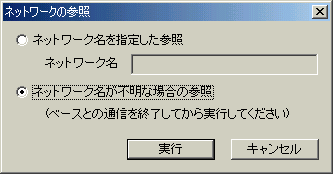 |
|
| 2. | 接続先のネットワーク名をクリックして、[OK]をクリックする アクセスポイント名には、相手機器(無線LANアクセスポイント(親機)または無線LAN端末(子機))のMacアドレスCHにはチャネル通信状況には、相手機器(無線LANアクセスポイント(親機)または無線LAN端末(子機))との通信状況が表示されます。  ※無線LANアクセスポイント(親機)に暗号化が設定されているとき  が表示されます。 が表示されます。 |
|
- ネットワーク名に何も表示されない場合、無線LANアクセスポイント(親機)の電源を入れ直して[ネットワークの参照]をクリックしてください。無線LANアクセスポイント(親機)のネットワーク名が見えるようになります。(電源を切った後は10秒間あけてから、再び電源を入れてください)
- 無線LANアクセスポイント(親機)の電源投入後[ネットワークの参照]で検索できる時間は、クイック設定Webの「無線LAN設定」-[無線LAN詳細設定]の「ネットワーク名が不明の場合の参照を拒否」にチェックし、「接続を拒否するまでの時間(分)[ベース起動時から]」で1~60分の範囲で変更できます。0分を設定すると常に拒否になります。
- 無線LANアクセスポイント(親機)と同じチャネルを使用している他メーカーのアクセスポイントが通信範囲に設置している場合、無線LANアクセスポイント(親機)と無線LAN端末(子機)の通信がとぎれるときがあります。その場合、クイック設定Webの無線LANの設定で、無線LANアクセスポイント(親機)のチャネルを変更してから、もう一度無線LANアクセスポイント(親機)と接続してください。
|
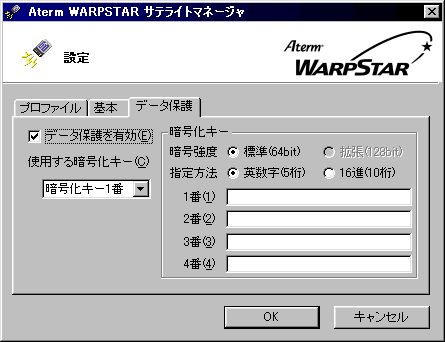
データ保護を有効 | |
| データを暗号化するかどうかを設定します。 データ保護を有効にするときにはチェックを入力します。 |
||
|
使用する暗号化キー | |
| 設定した暗号化キー(最大4個)のうち使用する暗号化キーのキー番号を設定します。 | ||
|
暗号化キー | |
| 暗号化キーの設定を行います。 | ||
| ・ | 暗号強度 | |
| WL11CAを装着している無線LANアクセスポイント(親機)で、WL11CB/WL11CAの無線LAN端末(子機)を使用しているときは拡張(128bit)を選択することができます。 | ||
| ・ | 指定方法 | |
|
英数字は0~9、a~z、A~Zで構成されている文字列を指定できます。16進は0~9、a~f、A~Fで構成されている文字列を指定できます。 |
||
|
暗号化キー1~4番 | |
| 指定方法で選択した桁数を入力します。 | ||
- Windows(R) XPでは、サテライトマネージャは、ご使用できません。「Windows(R) XPの[ワイヤレスネットワーク接続]での暗号化設定」を参照してデータ保護の設定をしてください。