| ■WL130NCのドライバをアンインストールする |
| 1. |
起動中のアプリケーションをすべて終了させる |
| 2. |
パソコンからそれぞれのOSの手順に従って、WL130NCを取り外す |
|
| [Windows Vista(R)の場合] |
| (1) |
タスクトレイにあるアイコンをクリックする |
|
 |
| (2) |
[NEC AtermWL130NC(PA-WL130NC) Wireless Network Adapter を安全に取り外します]をクリックする |
|
 |
| (3) |
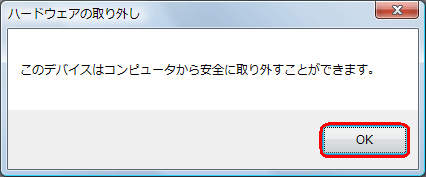
下記の画面が表示されたら、[OK]ボタンをクリックする |
|
 |
| (4) |
パソコンからWL130NCを取り外す |
|
|
|
|
| |
[Windows(R) XPの場合] |
| |
| (1) |
パソコンの通知領域にある[ハードウェアの安全な取り外し]アイコンをクリックする |
|
 |
| (2) |
[NEC AtermWL130NC(PA-WL130NC) Wireless Network Adapter を安全に取り外します]をクリックする |
|
 |
| (3) |
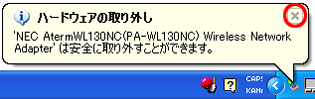
下記の画面が表示されたら、[×]をクリックする |
|
 |
| (4) |
パソコンからWL130NCを取り外す |
|
| |
|
| |
[Windows(R) 2000 Professionalの場合]
|
| |
| (1) |
パソコンのタスクトレイにある[ハードウェアの取り外しまたは取り出し]アイコンをクリックする |
| |
 |
| (2) |
[NEC Aterm WL130NC(PA-WL130NC) Wireless Network Adapter を停止します]をクリックする |
| |
 |
| (3) |
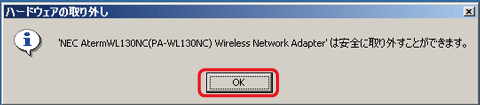
[OK]をクリックする |
| |
 |
| (4) |
パソコンからWL130NCを取り外す |
|
| |
|
| 3. |
[スタート]-[すべてのプログラム]-[Aterm WARPSTARユーティリティ]-[ドライバとユーティリティの削除]をクリックする
| ※ |
Windows(R) XP/2000 Professionalの場合は[スタート]-[すべてのプログラム]-[Aterm
WARPSTARユーティリティ]-[ドライバのアンインストール]になります。 |
| ※ |
Windows Vista(R)の場合は、[ユーザーアカウント制御]画面で[続行]をクリックします。 |
|
|
|
|
[Windows(R) XP/2000 Professionalの場合]
|
|
(1) |
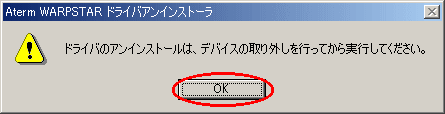
[OK]をクリックする |
|
|
 |
|
|
|
(2) |
アンインストールするドライバ[AtermWL300NC Driver]を選択して[実行]をクリックする |
| 4. |
画面の指示に従ってドライバのアンインストールを行う |
| |
|
