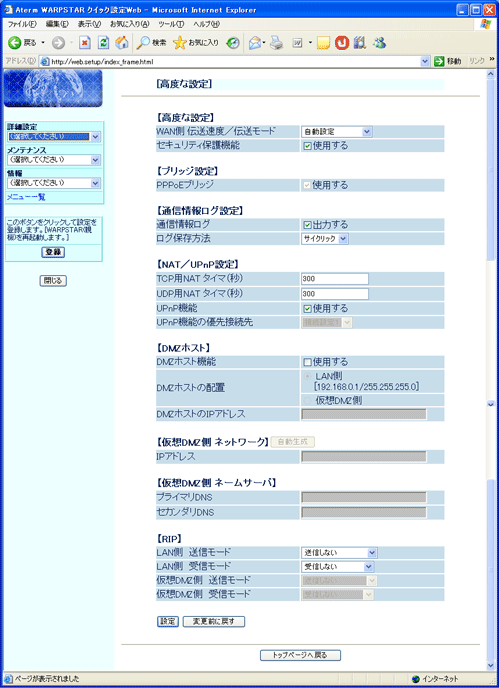
詳細設定−高度な設定
高度な設定を行います。
設定値を選択・入力したあとは、[設定]をクリックします。
「クイック設定Web」画面に表示されているボタンについての説明はこちら

■高度な設定
WAN側 伝送速度/伝送モード (初期値:自動設定)
  WAN側インタフェース伝送速度、および伝送モードを「自動設定、100Mbps/全二重、100Mbps/半二重、10Mbps/全二重、10Mbps/半二重」から選択します。
通常は自動設定で使用します。

  • 自動設定:
    WAN側の伝送速度/伝送モードを自動で設定します。

  • 100Mbps/全二重:
    WAN側の伝送速度を100Mbps、伝送モードを全二重に設定します。

  • 100Mbps/半二重:
    WAN側の伝送速度を100Mbps、伝送モードを半二重に設定します。

  • 10Mbps/全二重:
    WAN側の伝送速度を10Mbps、伝送モードを全二重に設定します。

  • 10Mbps/半二重:
    WAN側の伝送速度を10Mbps、伝送モードを半二重に設定します。
   
セキュリティ保護機能 (初期値:使用する)
  「セキュリティ保護機能」とは、不正パケット(LAND攻撃、Smurf攻撃、IP Spoofing攻撃)を検出し、「通信情報ログ」に表示すると共にその不正パケットを廃棄する機能です。
「使用する」(初期値)に設定されることをお勧めします。

■ブリッジ設定
PPPoEブリッジ (初期値:使用する)
  本設定は、「つなぐだけネットスタート」による設定項目となります。
設定変更については、事業者のお客様センターへお問い合せください。
   

■通信情報ログ設定
通信情報ログ(初期値:出力する)
  チェックボックスにチェックをすると、本商品がログを出力するようになります。
   
ログ保存方法(初期値:サイクリック)
ログをどのような形で本商品内のメモリに保存するかを選択します。
 
  • ワンタイム:
    その回限りで保存され、本商品内のメモリから200件を超えるログ部分は捨てられます。

  • サイクリック:
    本商品内のメモリの範囲内で常に最新200件までのログが保存されます。

■NAT/UPnP設定
TCP用NATタイマ (初期値:300秒)
TCPでNAT機能を使用するときの動的ポートマッピングの変換テーブルの有効時間を設定します。
30〜86,400秒の間で設定できます。
UDP用NATタイマ(初期値:300秒)
  UDPでNAT機能を使用するときの動的ポートマッピングの変換テーブルの有効時間を設定します。
30〜86,400秒の間で設定できます。
   
UPnP機能 (初期値:使用する)
  「UPnP機能」を使用する場合は、「NATモード」の「通常動作」を指定してください。
「UPnP機能」を「使用する」にチェックすると、本商品のUPnP機能が有効になります。
「Windows Messenger」などUPnPが必須のサービスやアプリケーションを利用することができます。
また、UPnP機能で「Windows Messenger」などを使用する場合はパソコンの設定も必要です。
これらについての詳細は、機能一覧の「UPnP機能」を参照してください。
「情報」-「UPnPの状態」で、現在UPnPが利用可能な端末のIPアドレスとMACアドレスを表示します。
 
UPnP機能の優先接続先(初期値:設定できません)
この設定のままご使用ください。
 

■DMZホスト
DMZホスト機能(初期値:使用しない)
  DMZホスティング機能を使用する場合は、チェックします。
   
DMZホストの配置/DMZホストのIPアドレス
  DMZを使用する場合に、LAN側にホストを置く場合には「LAN側」にチェックし、仮想DMZ側に置く場合には、「仮想DMZ側」にチェックしてください。
仮想DMZ側に置く場合には、DMZホストのIPアドレスにDMZホストのIPアドレスを入力します。

■仮想DMZ側ネットワーク
IPアドレス
  DMZホストの配置を仮想DMZ側に設定した場合は、仮想DMZネットワークにおける本商品のLAN側IPアドレスを設定してください。
なお、ネットマスクは「LAN側設定」のネットマスクと同じ値となります。

■仮想DMZ側ネームサーバ
プライマリDNS
  プライマリDNSサーバのIPアドレスを設定します。
   
セカンダリDNS
  セカンダリDNSサーバのIPアドレスを設定します。

■RIP
LAN側および仮想DMZ側送受信のRIP(Routing Information Protocol)のモードを選択します。
LAN側 送信モード(初期値:送信しない)
 
  • 送信しない:
    LAN側のルータへRIPパケットを送信しないモードです。

  • RIP1ブロードキャスト:
    RIP Version1対応のLAN側のルータのみにRIPパケットを送信するモードです。

  • RIP2ブロードキャスト:
    RIP Version1およびRIP Version2対応のLAN側のルータにRIPパケットを送信するモードです。
    LAN側にRIP Version1しか対応していないルータが混在している場合に使用します。

  • RIP2マルチキャスト:
    RIP Version2対応のLAN側のルータのみにRIPパケットを送信するモードです。
    LAN側にRIP Version2対応のルータしかない場合は、これを選択するとLAN側パソコンの負荷が減ります。
   
LAN側 受信モード(初期値:受信しない)
 
  • 受信しない:
    LAN側のルータからのRIPパケットを受信しないモードです。

  • RIP1パケットのみ:
    RIP Version1対応のLAN側のルータからのRIPパケットのみを受信するモードです。

  • RIP2パケットのみ:
    RIP Version2対応のLAN側のルータからのRIPパケットのみを受信するモードです。

  • RIP1とRIP2パケット:
    RIP Version1およびRIP Version2対応のLAN側のルータからのRIPパケットを受信するモードです。
    LAN側にRIP Version1しか対応していないルータが混在している場合に使用します。
   
仮想DMZ側 送信モード(初期値:送信しない)
 
  • 送信しない:
    仮想DMZ側のルータへRIPパケットを送信しないモードです。

  • RIP1ブロードキャスト:
    RIP Version1対応の仮想DMZ側のルータのみにRIPパケットを送信するモードです。

  • RIP2ブロードキャスト:
    RIP Version1およびRIP Version2対応の仮想DMZ側のルータにRIPパケットを送信するモードです。
    仮想DMZ側にRIP Version1しか対応していないルータが混在している場合に使用します。

  • RIP2マルチキャスト:
    RIP Version2対応の仮想DMZ側のルータのみにRIPパケットを送信するモードです。
    仮想DMZ側にRIP Version2対応のルータしかない場合は、これを選択すると仮想DMZ側パソコンの負荷が減ります。
   
仮想DMZ側 受信モード (初期値:受信しない)
 
  • 受信しない:
    仮想DMZ側からのRIPパケットを受信しないモードです。

  • RIP1パケットのみ:
    RIP Version1対応の仮想DMZ側のルータからのRIPパケットのみを受信するモードです。

  • RIP2パケットのみ:
    RIP Version2対応の仮想DMZ側のルータからのRIPパケットのみを受信するモードです。

  • RIP1とRIP2パケット:
    RIP Version1およびRIP Version2対応の仮想DMZ側のルータからのRIPパケットを受信するモードです。
    仮想DMZ側にRIP Version1しか対応していないルータが混在している場合に使用します。

<お知らせ>

  • 「DMZホストの配置」の設定で、1台のみのパソコンを本商品または無線LAN端末(子機)に接続している場合、そのパソコンを「仮想DMZ側」に設定してしまうと、本商品の設定ができなくなってしまいます。その場合はパソコンの設定で「IPアドレスを自動的に取得する」にし、クイック設定WebでDMZホスト機能を設定し直してください。

    <Windows(R) XPの場合>
    (1) コントロールパネルにある「ネットワークとインターネット接続」−「ネットワーク接続」で本商品と接続しているネットワークアダプタのプロパティから「インターネット プロトコル(TCP/IP)」を選択し、[プロパティ]をクリックする
    (2) 「IPアドレスを自動的に取得する」を選択する

    <Windows(R) 2000 Professionalの場合>
    (1) コントロールパネルにある「ネットワークとダイヤルアップ接続」で本商品と接続しているネットワークアダプタのプロパティから「インターネット プロトコル(TCP/IP)」を選択し、[プロパティ]をクリックする
    (2) 「IPアドレスを自動的に取得する」を選択する

    <Windows(R) Me/98SE/98の場合>
    (1) コントロールパネルにある「ネットワーク」から「TCP/IP−>(本商品と接続しているネットワークアダプタの名称)」を選択し、[プロパティ]をクリックする。
    本商品と接続しているアダプタ名を選択します。
    (2) [IPアドレス]タブをクリックする
    (3) 「IPアドレスを自動的に取得」を選択する

    <Mac OS Xの場合>
    (1) アップルメニューの[システム環境設定]から[ネットワーク]を開く
    (2) [表示]のポップアップメニューから「内蔵Ethernet」を選択する
    (3) [TCP/IP]タブをクリックし、「IPv4の設定」のポップアップメニューから「DHCPサーバを参照」を選択する

    <Mac OS 9.x/8.xの場合>
    (1) [コントロールパネル]から[TCP/IP]を開く
    (2) 「設定方法」のポップアップメニューから「DHCPサーバを参照」を選択する
 
↑ページのトップへ