| 1. |
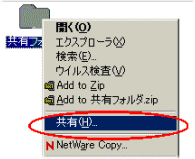
エクスプローラなどから共有するフォルダを右クリックし、メニューから[共有]をクリックする
ドライブに対して共有を設定するときは、ドライブを右クリックします。 |
|
 |
| |
|
| 2. |
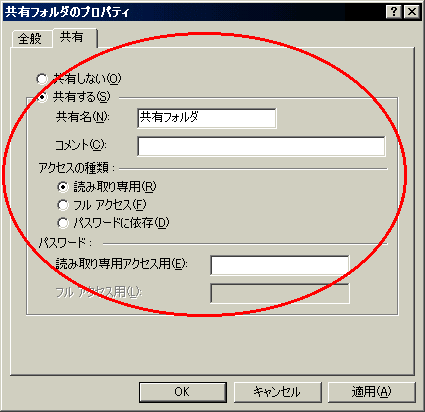
[共有する]を選択し、[共有名]・[アクセスの種類]・[パスワード]を設定する |
|
 |
|
|
|
<アクセスの種類を選択する> |
|
| ・ |
読み取り専用
ネットワークでつながっている別のパソコンからは、データの読み取りだけが可能です。
パスワードは設定しなくてもかまいません。 |
| ・ |
フルアクセス
ネットワークでつながっている別のパソコンはデータの読み取り、書き込みとも可能です。
パスワードは設定しなくてもかまいません。 |
| ・ |
パスワードに依存
入力するパスワードによってアクセスの種類を変えます。
読み取り用とフルアクセス用のパスワードを両方とも設定します。 |
|
|
<パスワードを入力する>
ここで設定したパスワードは、クライアント側のパソコンがアクセスしたときに使用します。 |
|
| ・ |
読み取り専用
パスワードは設定しなくてもかまいません。 |
| ・ |
フルアクセス
パスワードは設定しなくてもかまいません。 |
| ・ |
パスワードに依存
読み取り用とフルアクセス用のパスワードを両方とも設定します。
それぞれ異なるパスワードを入力してください。 |
|
| 3. |
[OK]をクリックする
共有が設定され、アイコンに手のマークがつきます。 |
|
 |