| ● |
無線LANアクセスポイント(親機)の電源が入っているか確認してください
|
|
|
| ● |
無線LANアクセスポイント(親機)との距離が離れすぎていないか確認してください
|
→
→ |
電波の届く範囲まで無線LAN端末(子機)を移動したり、無線LANアクセスポイント(親機)や無線LAN端末(子機)の向きを変えたりして電波状態を確認してください。
別売りのワイヤレスLAN外部アンテナ(WL54AG用)(PA-WL/ANT3)をご使用ください。
〔121ware(http://121ware.com/)で購入可能。〕
ただし、周囲の電波状況や壁の構造(鉄筋壁、防音壁、断熱壁)などにより、
改善状態は異なります。(改善できないこともあります。)
| ※ |
WL54SC/WL130NCでは使用できません。 |
|
| ● |
WL54SC/WL54AG/WL130NC(無線LANカード)またはWL54SU/WL54TU(無線USBアダプタ)のランプのつき方を確認してください |
| → |
ランプが消灯している場合は、WL54SC/WL54AG(無線LANカード子機)またはWL54SU/WL54TU(無線USBスティック子機)が無線LANアクセスポイント(親機)を正しく認識していません。
サテライトマネージャの[ネットワーク一覧]で[ネットワーク名(SSID)]をクリックし、[設定]をクリックして、無線LANアクセスポイント(親機)との通信の設定をやり直してください。 |
|
|
| ● |
Windows(R) XPでサテライトマネージャをご利用の場合は、[Windows(R)
XPのワイヤレスネットワーク設定を無効にする]設定になっていることを確認してください
無線LAN端末(子機)がWL11CB/WL11CA/WL11C/WL11Uの場合は、Windows(R)
XPではサテライトマネージャをご利用になれません。 |
|
|
| ● |
Windows(R) XPでタスクトレイのワイヤレスネットワーク接続アイコンを右クリックし、「利用できるワイヤレスネットワークの表示」をしたときに接続したい無線LANアクセスポイント(親機)が表示されない |
| → |
次の手順で設定を行ってください。
| (1) |
無線LANアクセスポイント(親機)の電源を入れ直す。 |
| (2) |
無線LANアクセスポイント(親機)が起動したら接続する無線LANアクセスポイント(親機)を選択して「詳細設定」をクリックする。 |
| (3) |
「無線LAN側設定」をクリックする。 |
| (4) |
「優先でないネットワークに自動的に接続」のチェックが入っている場合は、外す。 |
| (5) |
「閉じる」をクリックする。 |
| (6) |
「最新の情報に更新」をクリックする。 |
| (7) |
接続する無線LANアクセスポイント(親機)を選択した後、「構成」をクリックする。 |
| (8) |
「OK」をクリックする。 |
| (9) |
「優先するネットワーク」に表示されていることを確認する。 |
| (10) |
「OK」をクリックする。 |
| (11) |
目的のネットワークに接続されたことを確認する。 |
|
| ● |
通信モードがあっているか確認してください |
| → |
無線LANアクセスポイント(親機)との通信は「インフラストラクチャ通信」で使用します。
| ※ |
通信モードはサテライトマネージャのアイコンを右クリックして[プロパティ]を選択し、「ネットワーク一覧」タブの「設定」をクリックして「通信モード」で確認します。 |
|
|
|
| ● |
通信モードが「アドホック通信」の場合は、チャネル番号が一致しているか確認してください
|
| → |
通信モードはサテライトマネージャのアイコンを右クリックして[プロパティ]を選択し、
「状態」タブで確認します。
|
| ● |
ネットワーク名(SSID)があっているか確認してください |
| → |
無線LANアクセスポイント(親機)の設定値は、クイック設定Webの「詳細設定」の「無線LAN側設定」内の「無線LANアクセスポイント(親機)設定」で確認できます。
|
|
|
| ● |
無線LANアクセスポイント(親機)の「詳細設定」の「無線LAN側設定」で「ESS-IDステルス機能(SSIDの隠蔽)」を「使用する」にチェックした場合、サテライトマネージャの基本でネットワーク名(SSID)を登録していないと、接続ができなくなります |
| → |
無線LAN端末(子機)にて、サテライトマネージャで無線のネットワーク名(SSID)を登録してください。
|
|
|
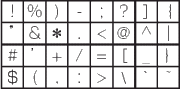
 」(バックスラッシュ)はパソコンによっては、「
 」と表示されます。