AirMac対応のパソコンでインターネット接続する
[AirMac設定ツールの設定をする] [本商品の設定をする] [インターネットに接続する]
AirMac設定ツールの設定をする
 
<お知らせ>
  • 画面表示はMacintoshのバージョン等により、変わることがあります。ここでの設定画面は、Mac OS X(v10.4)のバージョンの場合の例です。
    (Mac OS 9.2.1の場合はこちら)
 
1. 「AirMac Setup Assistant for Graphite and snow」を起動する。
AirMacソフトウェアのバージョンによっては、「AirMac Setup Assistant」または、
「AirPort Setup Assistant」と表示される場合があります。
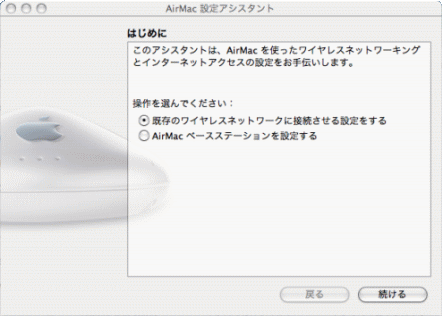
2. 「既存のワイヤレスネットワークに接続させる設定をする」を選択し、「続ける」をクリックする。
  画面例
   
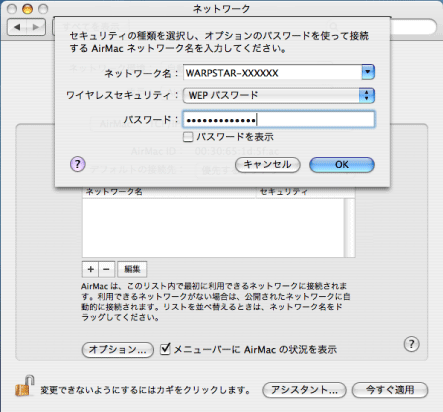
3. 「使用できるAirMacネットワーク」で無線LANアクセスポイント(親機)のネットワーク名を選択し、「続ける」をクリックする。
無線LANアクセスポイント(親機)の出荷時ネットワーク名、暗号化キー(WEPキー)は無線LANアクセスポイント(親機)の底面ラベルに記載されています。
  画面例
    
<お知らせ>
  • ESS-IDステルス機能(SSIDの隠蔽)が有効となっている場合は、「使用できるAirMacネットワーク」に無線LANアクセスポイント(親機)のネットワーク名(SSID)が表示されません。
    ESS-IDステルス機能(SSIDの隠蔽)は無効にしてください。
 
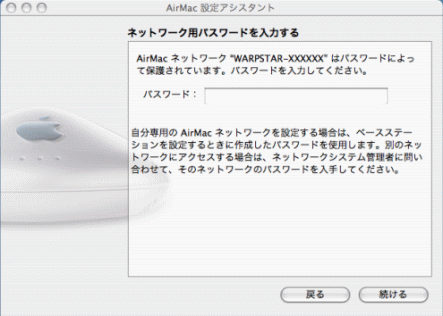
4. 無線LANアクセスポイント(親機)に無線LANの暗号化を設定している場合は、「パスワード」に暗号化キーを入力し、「続ける」をクリックする。
  画面例
  ※ここで入力するパスワードは、無線LANアクセスポイント(親機)のの底面ラベルに記載されています。
   
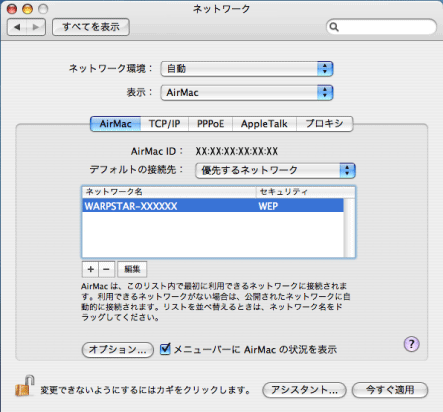
5. 「続ける」をクリックする。
  画面例
   
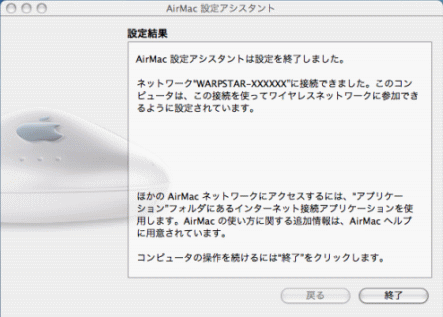
6. 「終了」をクリックする。
  画面例
   
 
<ポイント>
  • 本商品で使用できる無線チャネルはch1〜ch13までですが、AirMacで使用できる無線チャネルはch1〜ch13です。
    無線LANアクセスポイント(親機)の[無線チャネル]はクイック設定Web「詳細設定」-「無線LAN側設定」タブの「使用チャネル」で設定できます。
 
<Mac OS 9.2.1をご利用の場合>
  • Mac OS 9.2.1のバージョンをご使用の場合は、次の手順で設定します。
    (1) AirMacに接続したMacintoshを起動する。
    (2) [メニューバー/アップルメニュー]から[AirMac]を選択する。
    AirMacの設定ツールが起動します。
    (3) [AirMacネットワーク]の[ネットワークの選択]欄のプルダウンメニューから、無線LANアクセスポイント(親機)を選択する。


    無線LANアクセスポイント(親機)のネットワーク名(SSID)の出荷時ネットワーク名は無線LANアクセスポイント(親機)の底面ラベルに記載されています。


    ネットワークの選択リストに「WARPSTAR-XXXXXX」がない場合は、
    無線LANアクセスポイント(親機)の電源を一度切り、再度電源を投入後、
    20〜30秒待ってから、再度、プルダウンメニューをクリックしてください。
    (電源は、切ってから10秒以上たってから投入してください)
 
↑ページのトップへ