
|
Windows(R) XPがPPTPクライアントの場合 |
| ■利用例 |
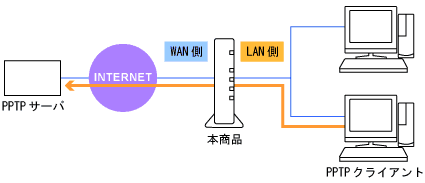 |
| パソコンへの設定の一例を参考として下記に説明を行います。 また、パソコンに関することは、それぞれのメーカーにお問い合わせください。 |
| 利用例のPPTPクライアント側の設定を、Windows(R) XPを使って説明します。 |
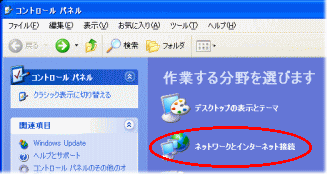
| 1. | [スタート]-[コントロールパネル]をクリックする |
| 2. | [ネットワークとインターネット接続]アイコンをクリックする コントロールパネルは[カテゴリ表示]にしてください。 |
 |
|
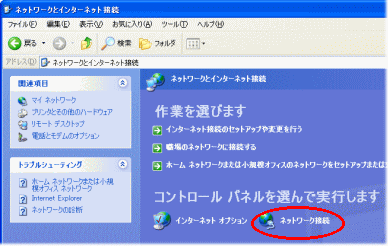
| 3. | [ネットワーク接続]をクリックする |
 |
|
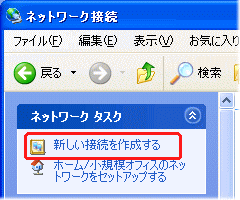
| 4. | [新しい接続を作成する]をクリックする |
 |
|
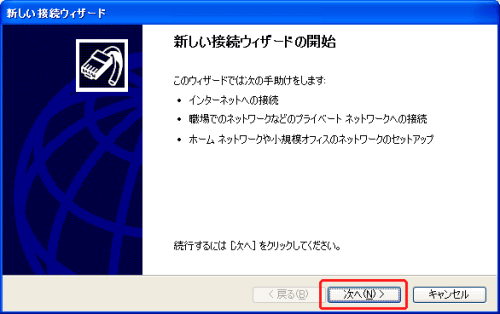
| 5. | [次へ]をクリックする |
 |
|
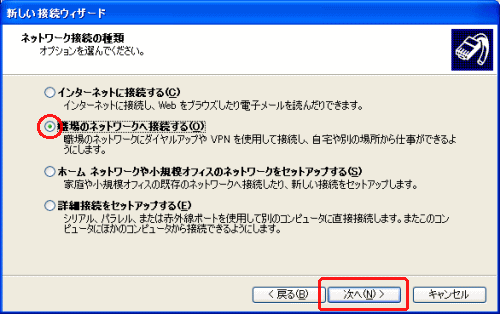
| 6. | [職場のネットワークへ接続する]をクリックし、[次へ]をクリックする |
 |
|
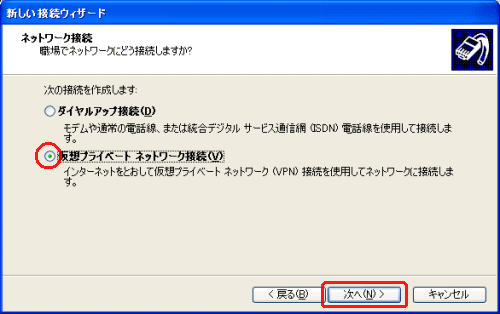
| 7. | [仮想プライベートネットワーク接続]をクリックし、[次へ]をクリックする |
 |
|
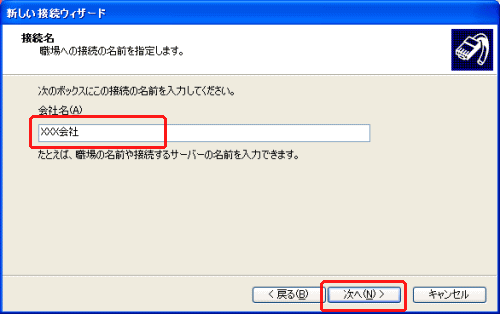
| 8. | 会社名などの接続先の名前を入力し、[次へ]をクリックする |
 |
|
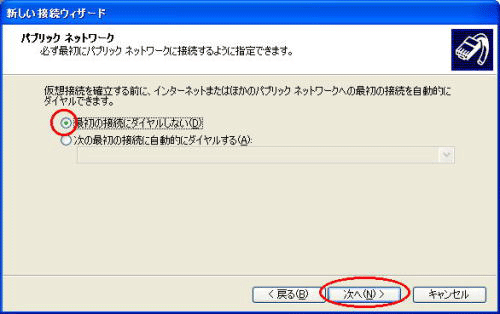
| 9. | 次の画面が表示された場合は、[最初の接続にダイヤルしない]をクリックし、[次へ]をクリックする |
 |
|
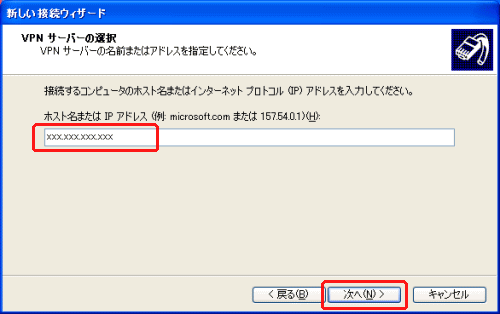
| 10. | 接続先のホスト名、またはIPアドレスを入力し、[次へ]をクリックする 接続先のホスト名またはIPアドレスについては、プライベートネットワークのサーバー管理者にお問い合わせください。 |
 |
|
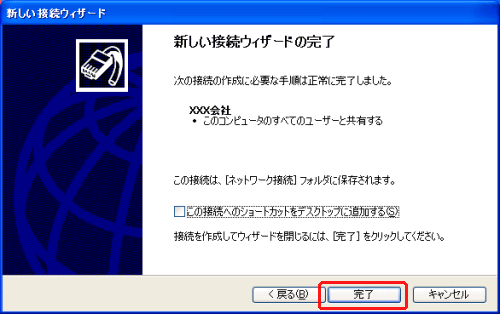
| 11. | [完了]をクリックする [完了]をクリックする前に、[この接続へのショートカットをデスクトップに追加する]にチェックを入れると、デスクトップにネットワーク接続アイコンが表示されます。 |
 |
|
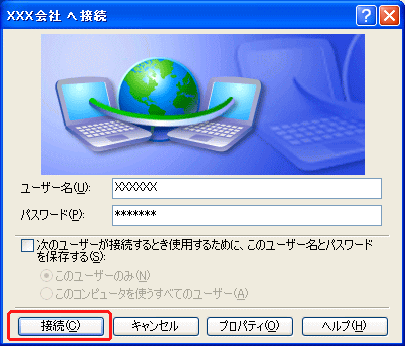
| 12. | 次の画面が表示されたら、PPTPサーバに設定しているユーザー名とパスワードを入力し、すぐに接続する場合は[接続]をクリックし、後で接続する場合は[×]をクリックする |
 |
|
|
|
|
| ■接続方法 | |
| 1. | [スタート]-[コントロールパネル]をクリックする |
| 2. | [ネットワークとインターネット接続]アイコンをクリックする |
| 3. | [ネットワーク接続]アイコンをクリックする |
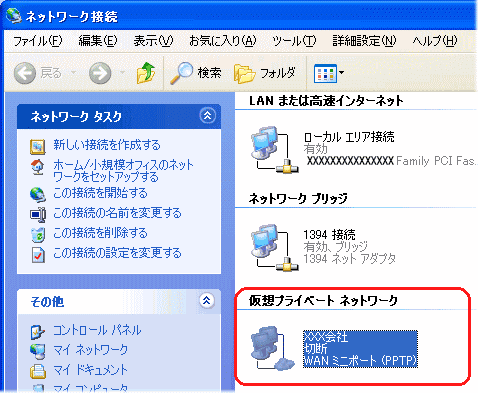
| 4. | 仮想プライベートネットワークにあるアイコンをクリックする アイコンの説明に「WANミニポート(PPTP)」と表示されています。 |
 |
|
| 5. | PPTPサーバに設定しているユーザー名とパスワードを入力し、[接続]をクリックする |
|
|
| ↑ページのトップへ |