| AirMac対応パソコンを無線LANアクセスポイント(本商品)に無線(ワイヤレス)接続させることができます。 |
|
| ■設定方法 |
|
|
<お知らせ>
- 無線機能使用時のみ本機能をご使用いただけます。
- 面表示はMac OS のバージョン等により、変わることがあります。ここでの設定画面は
Mac OS X v10.4 Tigerのバージョンの場合の例です。
(Mac OS 9.2.2の場合は こちら)
|
|
| ■AirMac設定ツールの設定をする |
| 1. |
アップルメニューの[システム環境設定]-[ネットワーク]アイコンをクリックする
|
| 2. |
[表示]を[AirMac]にして、[AirMac]タブをクリックする |
| 3. |
[デフォルトの接続先]を[優先するネットワーク]にする |
| 4. |
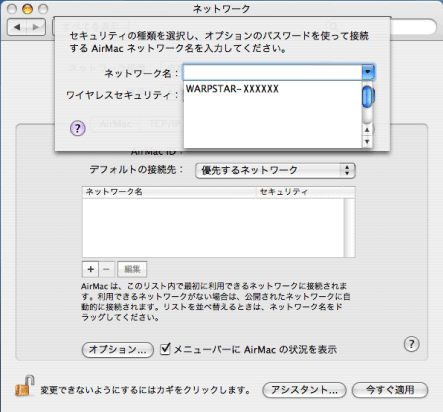
[+]をクリックする |
| 5. |
[ネットワーク名]のプルダウンメニューで無線LANアクセスポイント(親機)のネットワーク名(SSID)を選択する
※ネットワーク名(SSID)が表示されない場合は、直接手入力します。
※無線LANアクセスポイント(親機)の工場出荷時のネットワーク名(SSID)は、
[WARPSTAR-XXXXXX]です。
(XXXXXX : 装置側面に貼付の無線LAN設定ラベルの無線ネットワーク名(SSID)に記載。) |
| |
 |
|
|
| 6. |
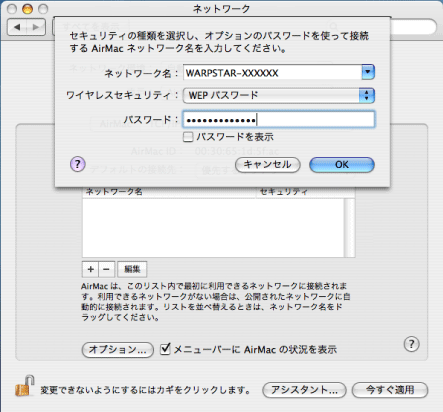
[ワイヤレスセキュリティ]で[WEPパスワード]を選択し、[パスワード]で無線LANアクセスポイント(親機)の暗号化キーを入力して、[OK]をクリックする |
|
※無線LANアクセスポイント(親機)の工場出荷時の暗号化キーは、装置に貼付の無線LAN設定
ラベルに記載しています。 |
| |
 |
| |
|
| 7. |
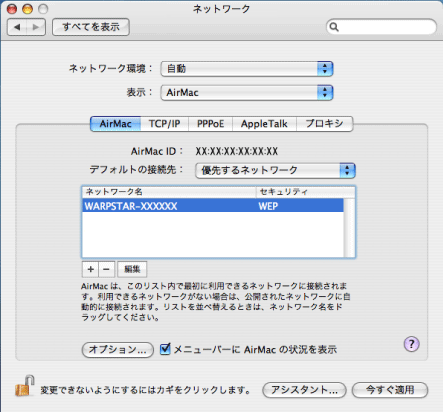
[今すぐ適用]をクリックする |
|
※他のネットワーク名(SSID)がリストの一番上に表示されている場合は、接続する無線LANアクセス
ポイント(親機)のネットワーク名(SSID)をリストの一番上にドラッグしてから、[今すぐ適用]をクリック
してください。 |
| |
 |
| |
|
| 8. |
画面を閉じる |
|
| |
<ポイント>
- 本商品で使用できる無線チャネルはch1~ch14までですが、AirMacで使用できる無線チャネルはch1~ch13です。
無線LANアクセスポイント(本商品)で[無線チャネル ch14]に設定変更していると無線通信ができませんのでご注意願います。無線LANアクセスポイント(本商品)の[無線チャネル]はクイック設定Web「詳細設定」-「無線LAN側設定」タブの「使用チャネル」で設定できます。
|
| |
<Mac OS 9.2.2をご利用の場合>
- Mac OS 9.2.2のバージョンをご使用の場合は、次の手順で設定します。
(1)AirMacに接続したMac OS を起動する
(2)アップルメニューから[コントロールパネル]-[TCP/IP]を選択する
(3)経由先を[Air Mac]、設定方法を[DHCPサーバを参照]に変更する
※AirMacカードが内蔵されていないパソコンの場合は、経由先で[Air Mac]を選択できません。
(4)[TCP/IP]の画面を閉じる
(5)[保存]をクリックする
(6)アップルメニューから[Air Mac]を選択する
(7)[非公開ネットワークの選択を許可する]のチェックを入れる
(8)[ネットワークの選択]のプルダウンメニューから、接続する無線LANアクセスポイント(親機)の
ネットワーク名(SSID)を選択して、パスワードを入力する
※ネットワークの選択リストに接続する無線LANアクセスポイント(親機)のネットワーク名
(SSID)がない場合は、[その他・・]を選択して、[名前]にネットワーク名(SSID)、
[パスワード]に暗号化キーを入力します。
(9)[OK]をクリックして画面を閉じる
|
|
| ■本商品の設定をする |
| 1. |
Mac OSを起動し、確認をする
[アップルメニュー]-[コントロールパネル]-[TCP/IP]の画面中の、経由先がAirMacであることを確認します。そうでない場合はAirMacを選択してください。 |
| 2. |
無線LANアクセスポイント(本商品)の設定を行う場合は、WWWブラウザを起動し、「http://192.168.0.1/」と入力し、クイック設定Webのページを開く |
|
|
| ■インターネットに接続する |
| 1. |
WWWブラウザを起動する。 |
| 2. |
外部のホームページを開く |
| |
例)ホームページAtermStation (http://121ware.com/aterm/) |
|
<お願い>
- [ユーティリティ]→[ネットワークユーティリティ]→[ネットワークインターフェイス]の画面中の、経由先がAirMacであることを確認してください。
|
|
<お知らせ>
- ESS-IDステルス機能(SSIDの隠蔽)が有効となっている場合は、無線LANアクセスポイント
(親機)のネットワーク名(SSID)が表示されません。ESS-IDステルス機能(SSIDの隠蔽)は
無効にしてください。
|
|
