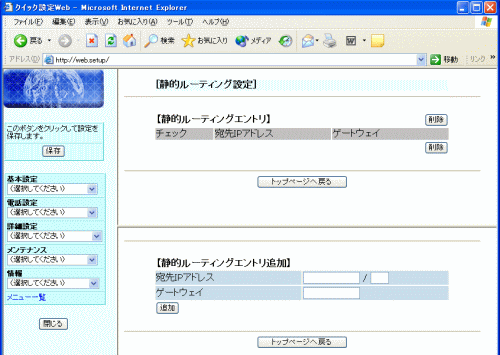
静的ルーティングを設定します。
本商品では、[静的ルーティングエントリ]のパターンを最大50個設定できます。 |
| |
|
※「クイック設定Web」画面に表示されているボタンについての説明は
こちら
|
|
|
| ■静的ルーティングエントリ追加 |
静的ルーティングエントリを追加します。
|
| 1. |
各項目の設定を下記を参考にして入力する |
| |
 |
宛先IPアドレス |
| |
ルーティング対象の宛先IPアドレスとネットマスクを入力します。 |
| |
|
|
ゲートウェイ |
| |
ゲートウェイを入力します。
|
|
| |
|
| 2. |
[追加]をクリックする |
|
複数の静的ルーティングエントリを編集する場合には、上記の1~2を繰り返してください。
|
|
|
| 3. |
他に設定したい項目がある場合は、メニュー一覧から選択して設定を続ける
|
|
|
| 4. |
[保存]をクリックする |
|
設定内容が装置に保存されます。 |
|
| |
<お知らせ>
- 静的ルーティングエントリは、[静的ルーティングエントリ]の表の上にあるものが最優先されます。
|
| |
<お知らせ>
- パソコンのIPアドレスの参照は、下記の方法で行います。
<Windows(R) XP の場合>
(1)[スタート]-[すべてのプログラム]-[アクセサリ]-[コマンドプロンプト]をクリックします。
(2)"ipconfig"を入力して「Enter」キーを押します。
<Windows(R) 2000 Professional の場合>
(1)[スタート]-[プログラム]-[アクセサリ]-[コマンドプロンプト]をクリックします。
(2)"ipconfig"を入力して「Enter」キーを押します。
<Windows(R) Me/98 の場合>
(1)[スタート]-[ファイル名を指定して実行(R)]をクリックします。
(2)"winipcfg"を入力して[OK]をクリックします。
(3)使用しているEthernetアダプタ情報のプルダウンウィンドウから本商品と接続している
アダプタ名を選択します。
|
|
| |
|
| ■静的ルーティングエントリ削除 |
静的ルーティングエントリを削除します。
| 1. |
削除したいルーティングエントリのチェックボックスにチェックする |
| 2. |
[削除]をクリックする |
| 3. |
他に設定したい項目がある場合は、メニュー一覧から選択して設定を続ける |
| 4. |
[保存]をクリックする |
|
設定内容が装置に保存されます。 |
|
