下記に「クイック設定Web」を起動するために必要なセキュリティの設定手順を説明します。
なお、本説明は、Windows(R) XPで「Internet Explorer 6.0」を使用している場合の例です。 |
| |
|
■「インターネット」のセキュリティレベルの確認 |
| 1. |
Internet Explorerのツールバーにある[ツール]をクリックする
|
| 2. |
[インターネットオプション]をクリックする |
| 3. |
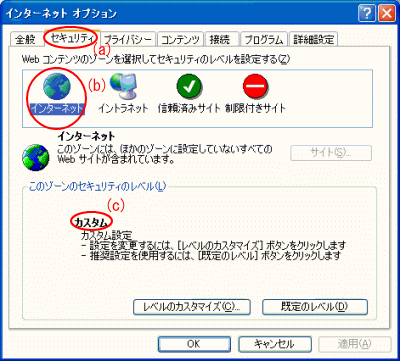
[セキュリティ]タブをクリックする(<図1>の(a)) |
| 4. |
[インターネット]をクリックする(<図1>の(b)) |
| 5. |
[このゾーンのセキュリティレベル]が、「高」または「カスタム」になっている場合には、手順6へ進む
(<図1>の(c)) |
| |
|
| |
<図1>
 |
|
| |
|
■「信頼済みサイト」への追加 |
| 6. |
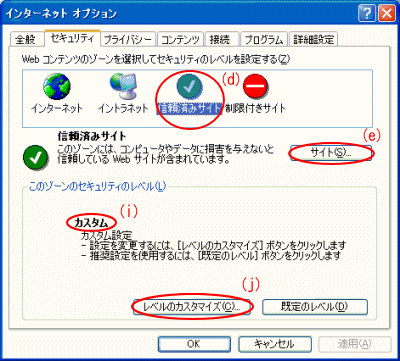
「信頼済みサイト」をクリックする(<図2>の(d)) |
| 7. |
「サイト」をクリックする(<図2>の(e)) |
| 8. |
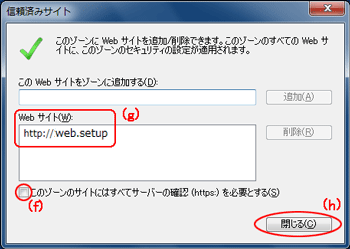
[このゾーンのサイトにはすべてサーバーの確認(https:)を必要とする]のチェックを外す(<図3>の(f)) |
| 9. |
[次のWebサイトをゾーンに追加する]に「 http://web.setup/
」と入力し、[追加]をクリックする
| ※ |
「クイック設定Web」を起動するときに、アドレスに本商品のIPアドレス(初期時は192.168.0.1)を入力する場合は、ここでも本商品のIPアドレスを入力してください。
Webサイト欄に「 http://web.setup/ 」と表示されます。(<図3>の(g))
|
| ※ |
本商品のIPアドレスを入力した場合は、そのIPアドレスが表示されます。
|
|
| 10. |
[OK]をクリックする(<図3>の(h))
<図2>の画面に戻ります。 |
| 11. |
[このゾーンのセキュリティレベル]が、
・「高」または「カスタム」にになっている場合には、手順12へ進む(<図2>の(i))
・「中」または「低」になっている場合には、手順16へ進む |
| |
|
| |
<図2>
 |
| |
|
| |
<図3>
 |
|
| |
|
■「信頼済みサイト」のセキュリティレベルの確認 |
| 12. |
[レベルのカスタマイズ]をクリックする(<図2>の(j)) |
| 13. |
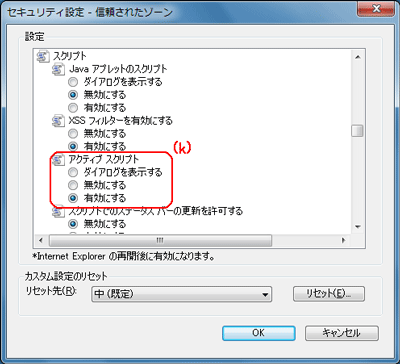
[設定]のスクロールバーを使って画面をスクロールさせ、[アクティブスクリプト]を表示させる |
| 14. |
[アクティブスクリプト]の[有効にする]をクリックする(<図4>の(k)) |
| 15. |
[OK]をクリックする(<図4>の(l)) |
| |
|
| |
<図4>
 |
| |
|
| 16. |
[OK]をクリックする |
|
