|
<お知らせ>
- 本商品は、WARPSTARベースやその他の無線LANアクセスポイントの、無線LAN端末(子機)としてご使用になることができます。
- 本商品を設定するときはWindows(R)またはMac OS搭載パソコンが必要です。
- 初期設定を変更する場合、または本商品の設定のみ変更する場合に、下記の手順を行います。
- 設定するためのWWWブラウザは以下のバージョンに対応しています。
【Windows Vista(R)の場合】
Internet Explorer 7.0に対応
【Windows(R) XPの場合】
Internet Explorer 7.0に対応
Internet Explorer 6.0 SP2に対応
【Windows(R) 2000 Professional/Me/98SEの場合】
Internet Explorer 6.0 SP1に対応
【Mac OS 10.4.8の場合】
Firefox 2.0に対応
|
| |
| ■本商品の設定のしかた |
ここでは、本商品の設定のしかた、基本的な使いかたを説明します。
本商品は、本商品を接続しているパソコンから設定します。 |
| |
| ■本商品に接続したパソコンのIPアドレスの設定 |
| 本商品に接続したパソコンから設定を行うには、パソコンのIPアドレスの設定が必要です。 |
|
|
|
| ■本商品とパソコンを接続する |
| 1. |
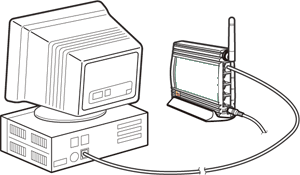
ETHERNETケーブルで本商品のETHERNETポートとパソコンのETHERNETポートを
接続する |
|
 |
| |
| ■本商品のDHCPサーバ機能を起動する |
| ※ |
接続した機器のIPアドレスが192.168.0.XXXに固定されているときは
この手順は不要です。
次の手順「■無線LANアクセスポイント(親機)に接続するための設定を行う」に進みます。 |
| 1. |
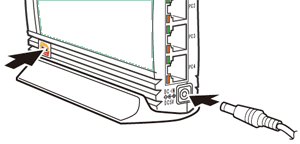
本商品のACアダプタの電源プラグをいったん外す
|
| 2. |
本商品側面のらくらくスタートボタンを押しながら、ACアダプタの電源プラグを接続し、本商品前面のAIRランプが赤点滅したららくらくスタートボタンを離す |
|
無線LANアクセスポイント(親機)との無線接続はいったん切断されます。
本商品のDHCPサーバが起動します。
|
|
 |
|
| |
| ■無線LANアクセスポイント(親機)に接続するための設定を行う |
|
| 1. |
パソコンなどを起動する |
| 2. |
WWWブラウザを起動し、本商品のIPアドレスを入力し、設定画面のページを開く
(初期状態は192.168.0.220です。)
例)http://192.168.0.220/ |
|
※ |
本商品のIPアドレスを変更した場合は、そのIPアドレスを入力してください。
IPアドレスなどの確認は、本商品の「クイック設定Web」の使い方を参照してください。 |
|
|
|
| 3. |
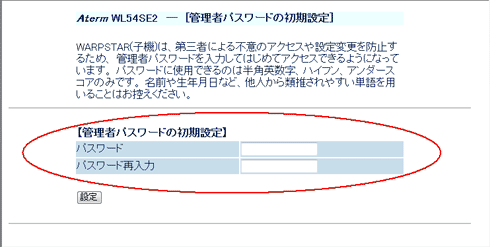
管理者パスワードの初期設定を行う
画面に従ってパスワードを設定してください。
一度設定すると、次回からは、この画面は出なくなります。
| ※ |
管理者パスワードは、本商品を設定する場合に必要となりますので、控えておいてください
忘れた場合は設定画面を開くことができず、初期化してすべての設定を最初からやり直しになります。 |
|
|
 |
|
|
| 4. |
[設定]をクリックする |
|
|
| 5. |
ユーザー名とパスワードを入力する
ユーザー名には「admin」と入力し、パスワードには手順3で入力した管理者パスワードを入力し、
[OK]をクリックしてください。
(ユーザー名は、すべて半角小文字で入力してください。) |
|
|
|
|
 |
| |
|
| 6. |
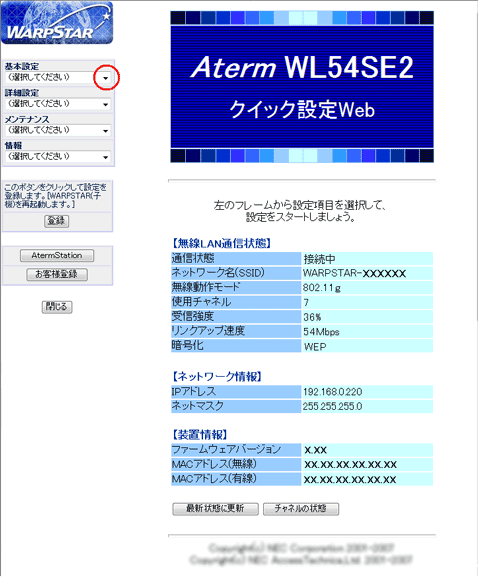
設定画面が表示される
|
| 7. |
[基本設定]の  から[基本設定]を選択する から[基本設定]を選択する |
|
|
|
 |
| |
|
| 8. |
[ネットワーク名(SSID)]に無線ネットワーク内で使用するネットワーク名(SSID)を入力する
使用する無線LANアクセスポイント(親機)のネットワーク名(SSID)を確認しておいてください。 |
| |
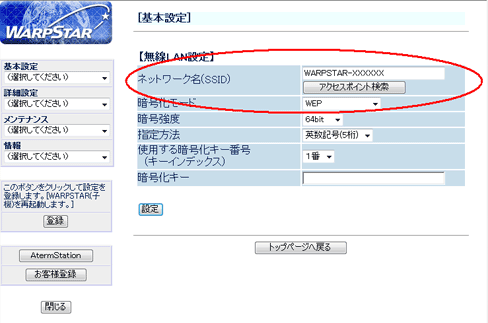 |
|
|
|
※ |
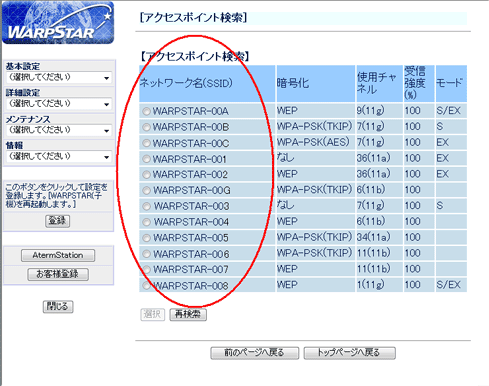
[アクセスポイント検索]をクリックして[アクセスポイント検索]画面を表示してネットワーク名
(SSID)を選択することもできます。 |
|
|
1) |
[アクセスポイント検索]画面で接続するネットワーク名(SSID)をクリックする |
|
|
2) |
[選択]をクリックする |
|
 |
|
|
|
| |
|
| 9. |
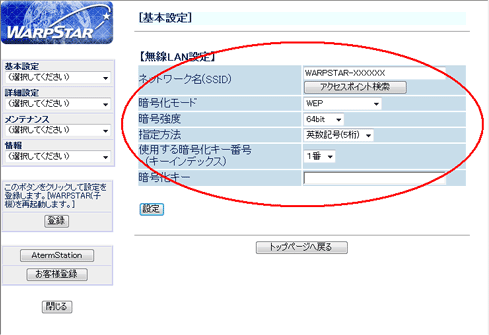
無線LANアクセスポイント(親機)の暗号化設定に合わせて暗号化の設定を行う |
|
 |
|
|
|
| ・ |
無線LANアクセスポイント(親機)の側面に貼付のラベルの記載にあわせて設定を行ってください。 |
|
|
|
|
|
| 10. |
[設定]をクリックする。 |
| |
|
| 11. |
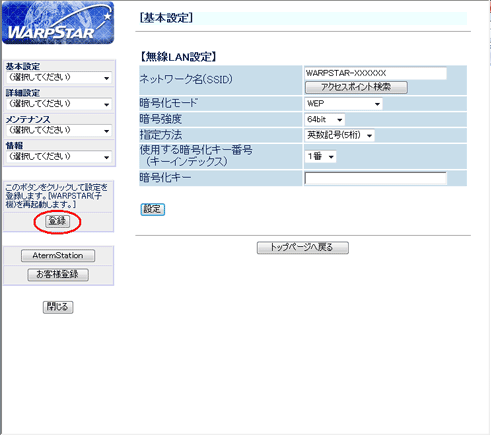
[登録]をクリックする。 |
| |
 |
|
|
|
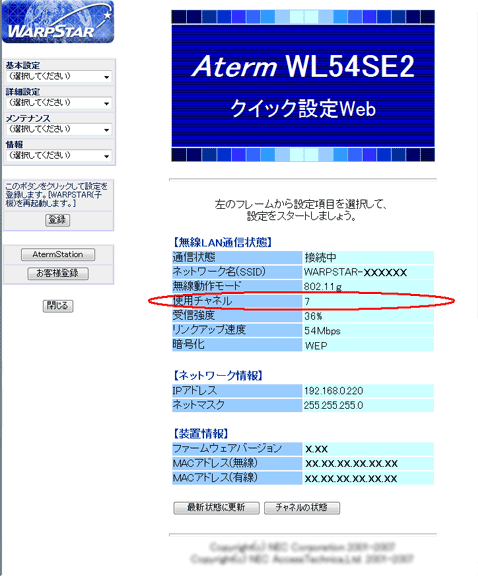
本商品が再起動し、設定が登録されます。 |
|
 |
|
|
|
設定が終わったらパソコンのIPアドレスをお使いのネットワーク環境(ルータなど)に合わせて
戻してください。 |
|
|
|
|
|
<お知らせ>
- 無線LANアクセスポイント(親機)でMACアドレスによる接続制限(MACアドレスフィルタリング機能)を行う場合、本商品の無線クライアントモードによって次のように設定してください。
|
<本商品の無線クライアントモードが拡張モードまたは標準モードの場合> |
|
本商品の底面に記載されているMACアドレスを登録してください。 |
|
<本商品の無線クライアントモードがMACクローンモードの場合> |
|
本商品の底面に記載されている無線のMACアドレスと、本商品に接続しているパソコンなどの端末のMACアドレスも登録してください。また、本商品に接続する端末が複数台ある場合は、すべての端末のMACアドレスを登録してください。 |
|
→ |
本商品では接続されている複数の端末のうち、最初にアクセスのあった端末のMACアドレスを記憶し、他の端末からのアクセス時はMACアドレスを最初の端末のものに変換します。
このため、MACアドレスフィルタに未登録の端末が最初にアクセスすると、本商品に接続しているすべての端末が無線接続できなくなります。
また、MACアドレスフィルタに登録済みの端末が最初にアクセスすると、MACアドレスフィルタに未登録の端末でも無線接続できてしまいます。
さらに、本商品のMACアドレスを登録していない場合、本商品からすべての端末を外したときには、LINKランプが消灯します。
本商品の電源を入れたときにMACアドレスを登録された端末が接続されていない場合、無線接続できなくなります。 |
|
