Windows(R) XPの[ワイヤレスネットワーク接続]で利用できるネットワークが複数存在する場合、以下のような現象が起きる場合があります。
ここでは、その現象についての対応手順を記述しています。 |
| |
[ご利用環境の確認]
・複数の接続可能なネットワークが存在するか確認する
・複数の接続可能なネットワークを切り替えて利用しているか確認する
[現象発生時の対応手順]
・本商品(親機)の再起動で接続するネットワークが変わる
・本商品(親機)に接続できなくなる |
|
| ■複数の接続可能なネットワークが存在するか確認する |
| Windows(R) XPの[ワイヤレスネットワーク接続]アイコンを使って、複数の接続可能なネットワークが存在するか確認をします。 |
| |
●Windows(R) XP Service Pack 1以前の場合
●Windows(R) XP Service Pack 2または3の場合 |
| |
| ■Windows(R) XP Service Pack 1以前の場合 |
| (画面は例です。) |
| 1. |
パソコンの画面右下の通知領域(タスクトレイ)にある[ワイヤレスネットワーク接続]アイコンを右クリックし、「利用できるネットワークの表示」(Windows(R)
XP Service Pack1の場合は「利用できるワイヤレスネットワークの表示」)をクリックします。 |
| |
 |
| 2. |
上記の手順1で選択したネットワーク名をクリックし、[詳細設定]をクリックします。
| ※1: |
下画面は、接続先のネットワークが暗号化有効に設定されている場合にだけ表示されます。
表示されない場合は接続先のネットワークの暗号化が正しく設定されているか、お確かめください。 |
| ※2: |
下画面で、直接「ネットワークキー」を入力することでも接続可能ですが、設定内容をご確認いただくため[詳細設定]ボタンから以下の手順で設定を行ってください。 |
|
| |
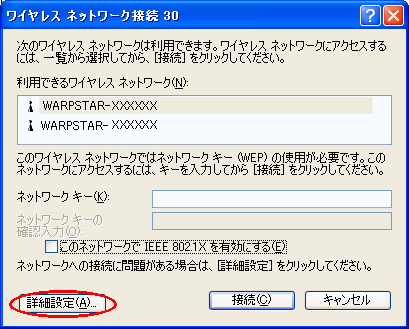
(画面の表示ネットワーク名は一例です。以降の画面も同様です) |
| |
|
| 3. |
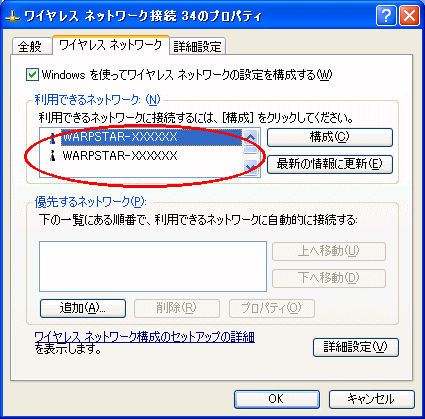
[利用できるネットワーク]に複数のネットワークが表示されているか確認します。 |
| |
 |
|
|
| |
| ■Windows(R) XP Service Pack 2または3の場合 |
| (画面例はWindows(R) XP Service Pack2です。) |
| 1. |
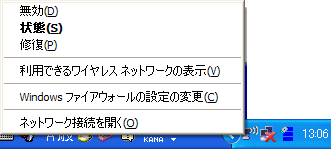
パソコンの画面右下の通知領域(タスクトレイ)にある[ワイヤレス ネットワーク接続]アイコンを右クリックし、「利用できるワイヤレス ネットワークの表示」をクリックします。 |
| |
 |
|
|
| 2. |
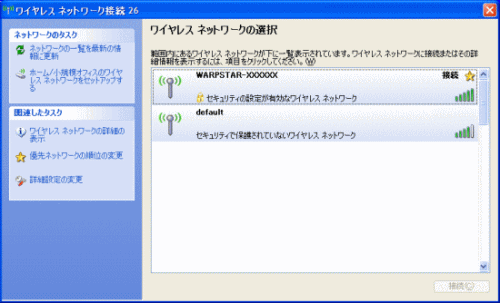
[ワイヤレス ネットワークの選択]に複数のネットワークが表示されているか確認します。
|
| |
 |
|
| |
| ↑ページのトップへ |
| |
|
| ■複数の接続可能なネットワークを切り替えて利用しているか確認する |
| |
●Windows(R) XP Service Pack 1以前の場合
●Windows(R) XP Service Pack 2または3の場合 |
| |
| ■Windows(R) XP Service Pack 1以前の場合 |
| 1. |
パソコンの画面右下の通知領域(タスクトレイ)にある[ワイヤレスネットワーク接続]アイコンを右クリックし、「利用できるネットワークの表示」(Windows(R)
XP Service Pack1の場合は「利用できるワイヤレスネットワークの表示」)をクリックします。 |
| 2. |
|
| |
上記の手順1で選択したネットワーク名をクリックし、[詳細設定]をクリックします。
| ※1: |
下画面は、接続先のネットワークが暗号化有効に設定されている場合にだけ表示されます。
表示されない場合は接続先のネットワークの暗号化が正しく設定されているか、お確かめください。 |
| ※2: |
下画面で、直接「ネットワークキー」を入力することでも接続可能ですが、設定内容をご確認いただくため[詳細設定]ボタンから以下の手順で設定を行ってください。 |
|
| |
|
| 3. |
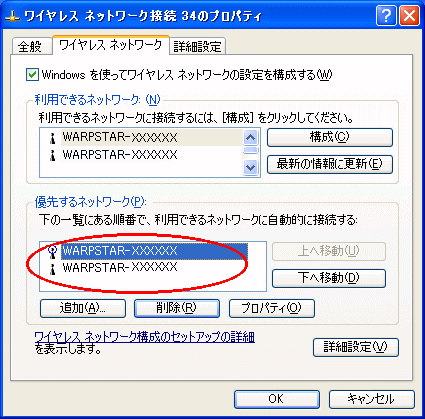
[優先するネットワーク]に複数のネットワークが表示されているか確認します。 |
| |
 |
| |
|
|
|
| |
| ■Windows(R) XP Service Pack 2または3の場合 |
| 1. |
パソコンの画面右下の通知領域(タスクトレイ)にある[ワイヤレス ネットワーク接続]アイコンを右クリックし、「利用できるネットワークの表示」をクリックします。 |
|
|
|
|
| 2. |
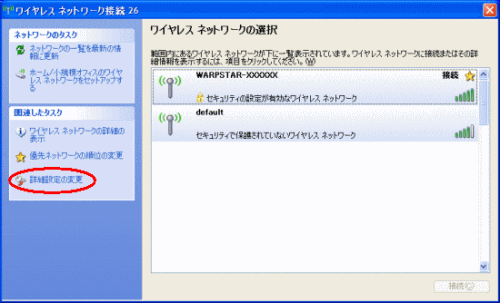
[詳細設定の変更]をクリックします。 |
| |
 |
|
|
| 3. |
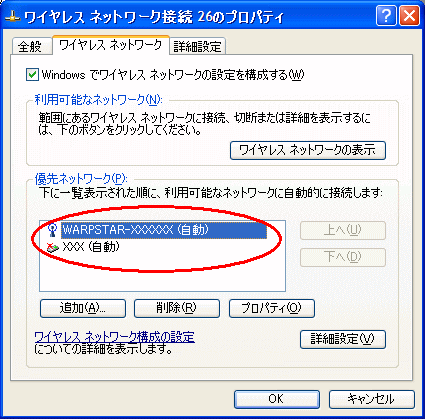
[ワイヤレスネットワーク]タブをクリックし、[優先ネットワーク]に複数のネットワークが表示されているか確認します。 |
| |
 |
|
|
|
| ↑ページのトップへ |
| |
|
| |
| ■本商品(親機)の再起動で接続するネットワークが変わる |
| クイック設定Webの設定などで本商品の再起動が行われ、再起動の前後で接続するネットワークが変わってしまった場合の対応です。 |
| |
●Windows(R) XP Service Pack 1以前の場合
●Windows(R) XP Service Pack 2または3の場合 |
| |
| ■Windows(R) XP Service Pack 1以前の場合 |
| (画面は例です。) |
| 1. |
パソコンの画面右下の通知領域(タスクトレイ)にある[ワイヤレスネットワーク接続]アイコンを右クリックし、「利用できるネットワークの表示」(Windows(R)
XP Service Pack1の場合は「利用できるワイヤレスネットワークの表示」)をクリックします。 |
| |
 |
| 2. |
「詳細設定」をクリックします。 |
| |
|
| |
|
| 3. |
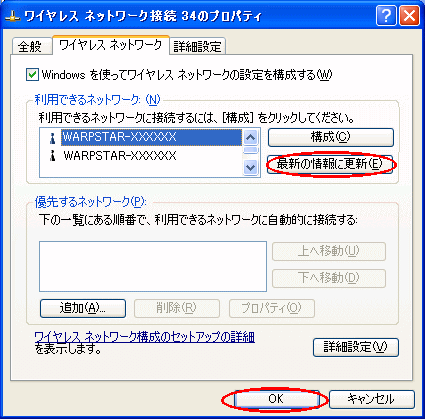
[ワイヤレスネットワーク]タブをクリックし、「利用できるワイヤレスネットワーク」から接続するネットワークを選択し、「最新の情報に更新」をクリックしたあと、[OK]をクリックします。 |
| |
| ※ |
目的のネットワークが「利用できるネットワーク」の一覧にあることを確認してください。 |
| ない場合は、本商品(親機)の電源が入っているか確認して、再度クリックしてください。 |
|
また手順5を確認してください。 |
|
| |
|
| 4. |
パソコンの画面右下の通知領域(タスクトレイ)にある[ワイヤレスネットワーク接続]アイコンを右クリックし、「利用できるネットワークの表示」(Windows(R)
XP Service Pack1の場合は「利用できるワイヤレスネットワークの表示」)をクリックします。 |
| |
|
| 5. |
目的のネットワークを選択し「接続」をクリックします。 |
| 6. |
目的のネットワークに接続されたことを確認してください。 |
| |
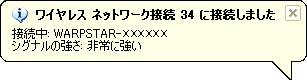
(パソコンの画面右下の通知領域(タスクトレイ)に表示されます) |
|
|
| |
| |
| ■Windows(R) XP Service Pack 2または3の場合 |
| (画面例はWindows(R) XP Service Pack2です。) |
| 1. |
パソコンの画面右下の通知領域(タスクトレイ)にある[ワイヤレス ネットワーク接続]アイコンを右クリックし、「利用できるワイヤレス ネットワークの表示」をクリックします。 |
| |
|
|
|
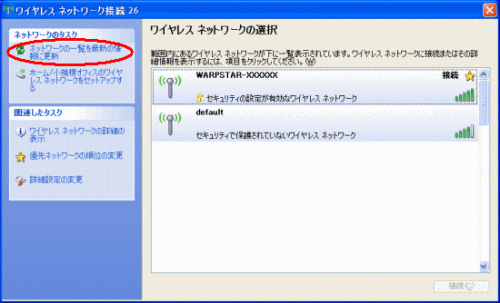
| 2. |
「ネットワークの一覧を最新の情報に更新」をクリックします。 |
| |
 |
| |
|
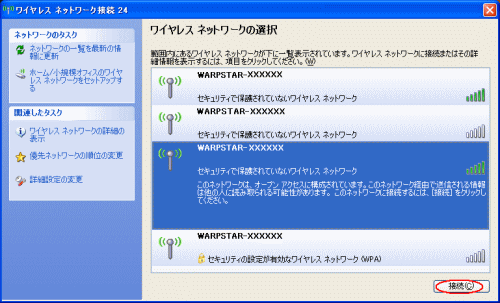
| 3. |
目的のネットワークを選択し「接続」をクリックします。 |
| |
| ※ |
目的のネットワークが「利用できるネットワーク」の一覧にあることを確認してください。 |
| ない場合は、本商品(親機)の電源が入っているか確認して、再度クリックしてください。 |
|
また手順5を確認してください。 |
|
| |
|
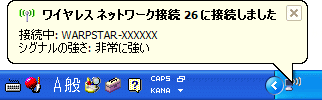
| 4. |
目的のネットワークに接続されたことを確認してください。 |
| |
 |
|
|
| ↑ページのトップへ |
| |
|
| |
| ■本商品(親機)に接続できなくなる |
| |
●Windows(R) XP Service Pack 1以前の場合
●Windows(R) XP Service Pack 2または3の場合 |
| |
| ■Windows(R) XP Service Pack 1以前の場合 |
| (画面は例です。) |
| 1. |
本商品(親機)の電源を入れ直します |
| 2. |
パソコンの画面右下の通知領域(タスクトレイ)にある[ワイヤレスネットワーク接続]アイコンを右クリックし、「利用できるネットワークの表示」(Windows(R)
XP Service Pack1の場合は「利用できるワイヤレスネットワークの表示」)をクリックします。 |
| 3. |
「詳細設定」クリックします。 |
| |
|
| |
|
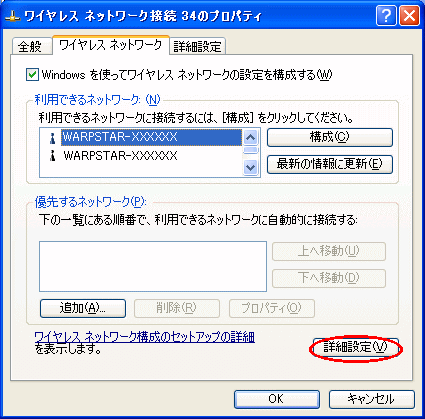
| 4. |
「詳細設定」をクリックします。 |
| |
 |
| |
|
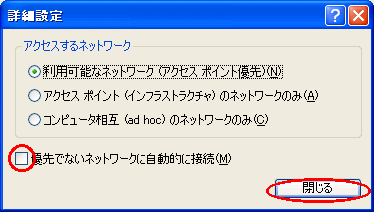
| 5. |
「優先でないネットワークに自動的に接続」のチェックが入っている場合は外し、「閉じる」をクリックします。 |
| |
 |
| |
|
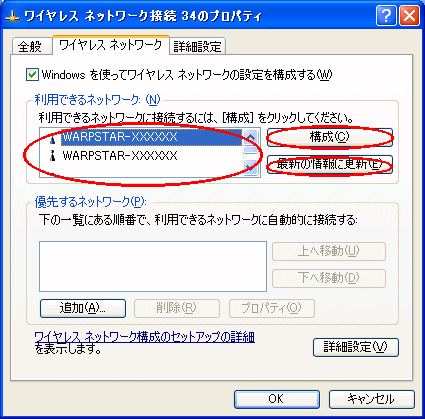
| 6. |
「最新の情報に更新」をクリック後、本商品(親機)を選択し、「構成」をクリックします。 |
| |
 |
| |
|
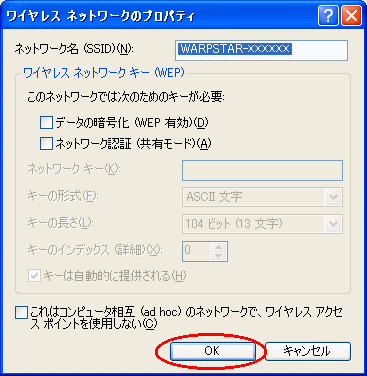
| 7. |
「OK」をクリックします。 |
| |
 |
| |
|
| 8. |
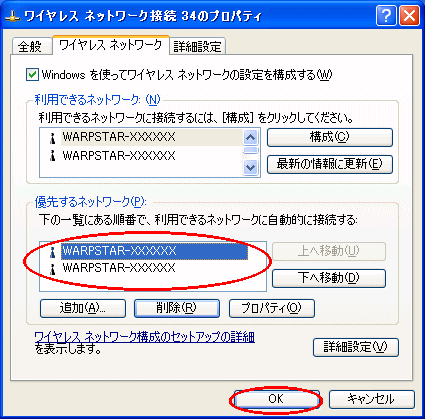
「優先するネットワーク」に表示されていることを確認し、「OK」をクリックします。 |
| |
 |
| |
|
| 9. |
目的のネットワークに接続されたことを確認してください。 |
| |
(パソコンの画面右下の通知領域(タスクトレイ)に表示されます) |
|
| |
| ■Windows(R) XP Service Pack 2または3の場合 |
| (画面例はWindows(R) XP Service Pack2です。) |
| 本商品(親機)の電源を入れ直します |
| パソコンの画面右下の通知領域(タスクトレイ)にある[ワイヤレス ネットワーク接続]アイコンを右クリックし、「利用できるワイヤレス ネットワークの表示」をクリックします。 |
| 「詳細設定の変更」をクリックします。 |
|
| |
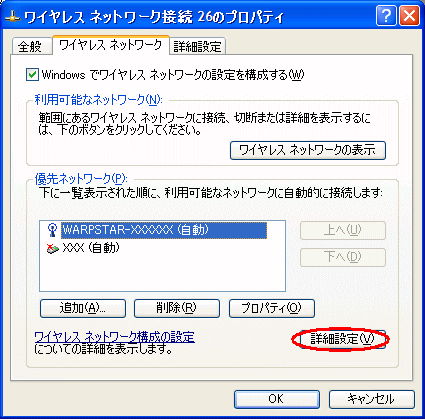
| [ワイヤレスネットワーク]タブを選択し、「詳細設定」をクリックします。 |
 |
| |
| 「優先でないネットワークに自動的に接続」のチェックが入っている場合は外し、「閉じる」をクリックします。 |
|
| |
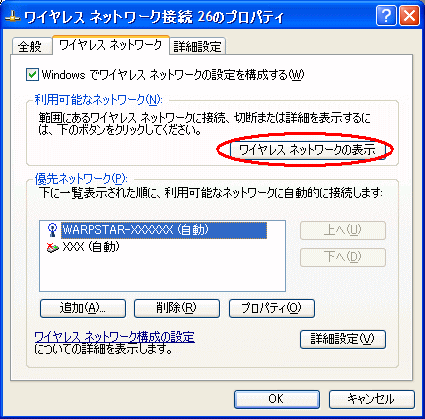
| 「ワイヤレス ネットワークの表示」をクリックします。 |
 |
| |
| 目的のネットワークを選択し「接続」をクリックします。 |
|
| |
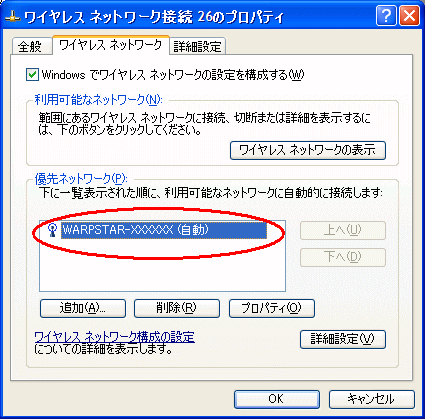
| 「優先ネットワーク」に目的のネットワークが表示されていることを確認し、「OK」をクリックします。 |
 |
| |
| 目的のネットワークに接続されたことを確認してください。 |
|
|
