



- 目次 >
- 7.無線機能の使いかた >
- 無線LAN(Wi-Fi)端末を接続する >
- QRコードを読み取って接続する
QRコードを読み取って接続する
本商品(親機)に無線LAN(Wi-Fi)接続するには、本商品(親機)のネットワーク名(SSID)や暗号化キーなどを、ご利用の無線LAN端末(Wi-Fi子機)に設定します。
ここでは、スマートフォン/タブレット端末の標準カメラアプリなどでQRコードを読み取って、本商品(親機)に無線LAN(Wi-Fi)接続する方法について説明します。
■設定を行う前に
- 暗号化の設定を行う場合は、本商品(親機)を先に設定してください。
- 電波に影響を与える機器(コードレス電話や電子レンジなど)から離れて無線LAN(Wi-Fi)接続してください。電波に影響を与える機器は、通信を遮断してしまう場合があります。
■設定手順
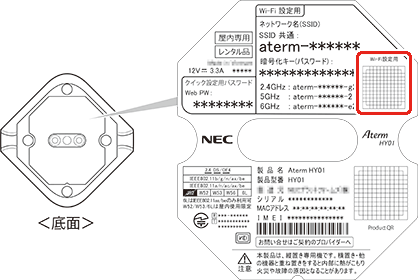
<本商品底面のラベルのWi-Fi設定用(QRコード)で接続する>
<ご注意>
- 本商品(親機)のネットワーク名(SSID)、暗号化キーが工場出荷状態の場合に接続することができます。変更した場合は、本商品底面のラベルに記載のWi-Fi設定用(QRコード)では接続できません。
- 本商品底面のラベルに記載されているWi-Fi設定用(QRコード)を、ご利用のスマートフォン/タブレット端末の標準カメラアプリなどで読み取り、表示される画面にしたがって設定してください。
<「基本情報」に表示された「無線LAN接続用QRコード」で接続する>
-
クイック設定Webの「基本情報」-「基本情報」を開く
※ クイック設定Webの起動方法はこちら
-
スマートフォン/タブレット端末の標準カメラアプリなどで、接続するSSIDの「無線LAN接続用QRコード」に表示されているQRコードを読み取る
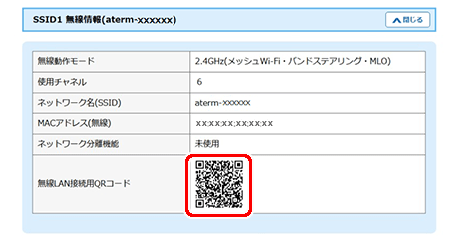
(画面はバンドステアリング用SSIDに接続する場合の例です。)
以降、表示される画面にしたがって設定してください。
<お知らせ>
- 下記の場合、QRコードは表示されません。
- 周波数帯の通信機能が無効になっている
「詳細設定」-「1.無線LAN設定」-「基本設定」で、「2.4GHz通信機能」、「5GHz通信機能」または「6GHz通信機能」を確認してください。- ネットワーク名(SSID)の無線機能が無効になっている
「詳細設定」-「1.無線LAN設定」-「無線LAN詳細設定(メッシュ)」、「無線LAN詳細設定(2.4GHz)」、「無線LAN詳細設定(5GHz)」または「無線LAN詳細設定(6GHz)」で、[SSIDごとの設定]の「無線機能」を確認してください。 - バンドステアリング用SSID(「SSID1 無線情報」)は、「詳細設定」-「1.無線LAN設定」-「基本設定」の「メッシュWi-Fi・バンドステアリング・MLO」の設定により、表示場所が異なります。