本商品のファームウェアを更新(バージョンアップ)します。
※ファームウェアとは、本商品を制御するソフトウェアのことです。 |
|
| ■実行方法 |
本商品のバージョンアップには、クイック設定Web画面から行う方法とSETボタンを使う方法があります。
ここでは、SETボタンを使って更新する方法を説明します。
クイック設定Web画面から行う場合は、こちらを参照ください。 |
| |
| [SETボタンを使って更新する方法] |
| <ファームウェア更新通知機能>によりPOWERランプが緑赤点滅(緑3秒、赤0.5秒間隔)し、新しいファームウェアがあることをお知らせします。新しいファームウェアの提供を通知された場合は、以下の手順でファームウェアの更新を実行してください。 |
<ご注意>
- ファームウェアのバージョンアップの際は、充電池の電池残量が十分あることを確認してから行ってください。電池残量 約40%以下は、バージョンアップをすることはできません。電池残量が少ない場合には、充電をしてからバージョンアップしてください。
- 本商品は、工場出荷時の状態で自動LED節電機能、省電力状態切り替え機能のスリープが設定されています。POWERランプが約5秒周期の点滅(スリープは遅い点滅)をします。SETボタンによる更新を実行する際は、SETボタンを押してPOWERランプを通常点灯させてから行ってください。
- ファームウェアの更新通知およびバージョンアップの際は、パケット通信料がかかります。
- ファームウェアのバージョンアップ中は、絶対に本商品の電源を切らないでください。
- 更新中は他の無線接続はいったん切断されます。
- 本機能を利用するには、「メンテナンス」-「ファームウェア更新」-[自動更新設定]の「ファームウェア更新通知機能」の設定が「使用する」に設定されている必要があります。
|
| |
| 1. |
本商品のSETボタンを押してすぐ放す
POWERランプが通常点灯している(電源ON)場合は、この手順は不要です。 |
|
|
| 2. |
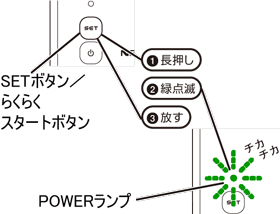
POWERランプが通常点灯したらすぐにSETボタンを長押しし(約6秒)、緑点滅になったら放す
設定中は、他の無線接続はいったん切断されます。 |
|
 |
|
|
| 3. |
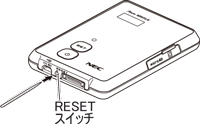
POWERランプが緑点滅になってから1分以内に、細い棒状のもの(つまようじなど電気を通さない材質のもの)でRESETスイッチを押す(約1秒) |
|
 |
|
|
|
ファームウェアがバージョンアップされている間は、POWERランプが橙点灯します。
緑点灯に変わったら、バージョンアップ完了です。 |
|
