

- 目次>
- 本製品でできること >
- クイック設定Webの使いかた
クイック設定Webの使いかた
クイック設定Webとは、Microsoft EdgeやInternet ExplorerなどのWWWブラウザで表示できる本製品の設定画面です。
本製品に接続されているパソコンやスマートフォン/タブレット端末などからWWWブラウザを使用してクイック設定Webを起動することで、本製品の設定変更や状況確認を行うことができます。
設定を行う前に
- あらかじめ本製品と子機をWi-Fi接続してください。
- WWWブラウザでキャッシュを使用しないように設定してください。ご利用のWWWブラウザやその設定によっては、説明されている操作を行った際に、WWWブラウザが以前に保存していた内容を表示する場合があります。
- WWWブラウザの接続設定を「ダイヤルしない」、「プロキシサーバーを使用しない」に変更します。
設定手順
使いかた
◆補足◆
- WWWブラウザの[戻る]、[進む]、[更新]ボタンは使用しないでください。本製品への操作が正しく行われない場合があります。
- WWWブラウザによっては、文字サイズの変更やズーム(表示画面の拡大/縮小)を行うと表示が乱れる場合があります。
- WWWブラウザの設定により、セキュリティに関するダイアログが表示される場合があります。その場合は、表示内容をご確認のうえ、操作を行ってください。
- WWWブラウザが、「このページにこれ以上のメッセージを表示しないようにする」旨のチェックボックスをダイアログに追加表示する場合があります。その場合は、チェックしないで次の手順に進んでください。
- 説明で使用している画面は一例です。OS、ブラウザの種類など、ご利用の環境によっては表示内容が異なる場合があります。
- 回線の状況や設定によっては、設定内容がWWWブラウザに表示されるまでに時間がかかる場合があります。
起動のしかた
● スマートフォンをご利用の場合
● パソコンをご利用の場合
■ スマートフォンをご利用の場合
- 1.
- WWWブラウザのアドレス欄に下記を入力して起動します。
http://192.168.179.1/
◆補足◆
- 本製品のIPアドレスを変更している場合は、そのアドレスを使用してください。
- 2.
- 「ユーザー名」(上段)に「admin」を、「パスワード」(下段)に管理者パスワードを入力し、「OK」をタップします。
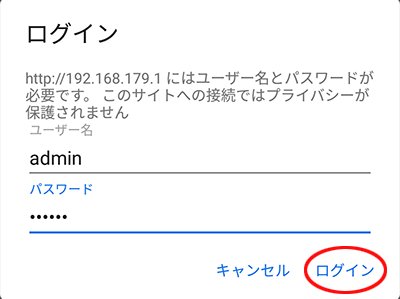
◆注意◆
- 本製品をより安全にお使いいただくために、管理者パスワード(Web PW)は初期値から変更してください。
変更方法は、「管理者パスワードを変更する」を参照してください。 - WWWブラウザの設定によってはパスワードがWWWブラウザに保存されます。
パスワードを再入力することなくログインが可能になりますが、セキュリティ上、Webブラウザにはパスワードを保存しないことをお勧めします。 - 認証画面が表示されずに、「ログイン認証に失敗しました。」の画面が表示された場合は、本製品の電源を入れ直し、手順1からやり直してください。
◆補足◆
- ユーザー名「admin」は半角小文字で入力してください。
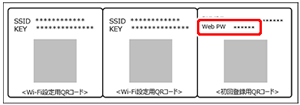
- 管理者パスワードの初期値は、本製品に貼付のラベルおよび本製品に添付の「Wi-Fi設定用QRコード」に記載された数字6桁のパスワード(Web PW)です。
- 管理者パスワードを変更後にログインする場合は、変更したパスワードを入力してください。
- 管理者パスワードがわからない場合は、本製品を初期化し、本製品に貼付のラベルに記載されているパスワード(Web PW)でログインしてください。
初期化方法は、ダイハツの販売店またはダイハツお客様コールセンターへお問い合わせください。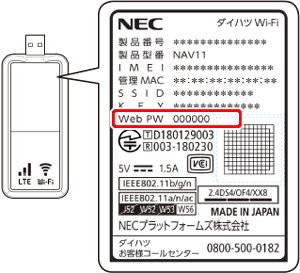
- 本製品をより安全にお使いいただくために、管理者パスワード(Web PW)は初期値から変更してください。
- 3.
-
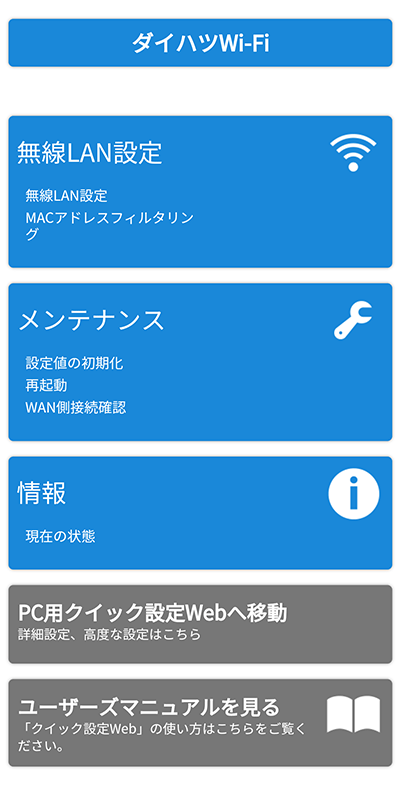
クイック設定Webのトップページが開きます。
◆補足◆
- 設定の際は、メニューから項目をタップして設定画面を開きます。
■ パソコンをご利用の場合
- 1.
-
WWWブラウザのアドレス欄に下記を入力して起動してください。
http://192.168.179.1/
◆補足◆
- 本製品のIPアドレスを変更している場合は、そのアドレスを使用してください。
- 2.
-
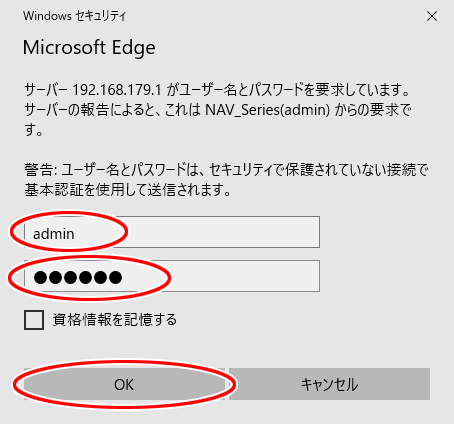
「ユーザー名」(上段)に「admin」を、「パスワード」(下段)に管理者パスワードを入力し、[OK]をクリックします。
◆注意◆
- 本製品をより安全にお使いいただくために、管理者パスワード(Web PW)は初期値から変更してください。
変更方法は、「管理者パスワードを変更する」を参照してください。 - WWWブラウザの設定によってはパスワードがWWWブラウザに保存されます。
パスワードを再入力することなくログインが可能になりますが、セキュリティ上、Webブラウザにはパスワードを保存しないことをお勧めします。 - 認証画面が表示されずに、「ログイン認証に失敗しました。」の画面が表示された場合は、本製品の電源を入れ直し、手順1からやり直してください。
◆補足◆
- ユーザー名「admin」は半角小文字で入力してください。
- 管理者パスワードの初期値は、本製品に貼付のラベルおよび本製品に添付の「Wi-Fi設定用QRコード」に記載された数字6桁のパスワード(Web PW)です。
- 管理者パスワードを変更後にログインする場合は、変更したパスワードを入力してください。
- 管理者パスワードがわからない場合は、本製品を初期化し、本製品に貼付のラベルに記載されているパスワード(Web PW)でログインしてください。
初期化方法は、ダイハツの販売店またはダイハツお客様コールセンターへお問い合わせください。
- 本製品をより安全にお使いいただくために、管理者パスワード(Web PW)は初期値から変更してください。
- 3.
-
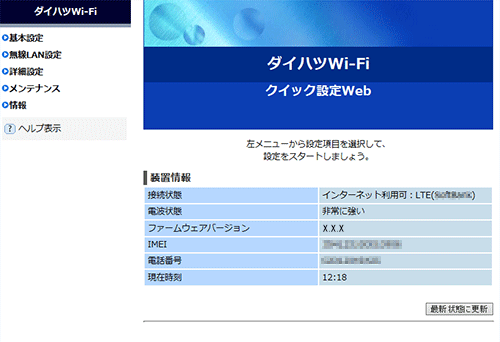
クイック設定Webのトップページが開きます。
◆補足◆
- 設定の際は、メニューから項目をクリックして設定画面を開きます。
終了のしかた
- WWWブラウザ画面を閉じてください。
◆注意◆
- 不正アクセスを防止するため、WWWブラウザ画面は必ず閉じてください。
うまく動作しない場合は
- クイック設定Webが起動しない場合
-WWWブラウザの設定で、JavaScriptの設定が有効になっていますか。
Microsoft Edgeでは、初期状態でJavascriptは有効に設定されています。-WWWブラウザでキャッシュを使用しないように設定されていますか。
WWWブラウザのキャッシュを使用しないように設定してください。
WWWブラウザの設定方法は、それぞれのメーカにお問い合わせください。(例)Internet Explorer 11の場合
- 「ツール」-「インターネットオプション」-「全般」-「閲覧の履歴」-「設定」を開きます。
- 「インターネット一時ファイル」の「保存しているページの新しいバージョンがあるかどうかの確認」で「Webサイトを表示するたびに確認する」を選択します。
-パソコンにIPアドレスが設定されていますか。
確認方法は、「パソコンなどのIPアドレスを確認する」を参照してください。
パソコンにIPアドレスが設定されていない場合は、下記の確認、設定を行ってください。→ パソコンの設定で「IPアドレスを自動的に取得する」もしくは「DHCPサーバを参照」になっていることを確認してください。
パソコンのIPアドレスを自動的に設定させるために、下記のどちらかの方法をお試しください。a. パソコンの電源を切り、再度パソコンの電源を入れます。起動後、「パソコンなどのIPアドレスを確認する」を参照して、パソコンのIPアドレスを確認します。
b. 「パソコンなどのIPアドレスを再取得する」を参照して、パソコンのIPアドレスを取り直します。
→ Wi-Fiをご利用の場合は、「さまざまな子機からWi-Fi接続する」を参照してWi-Fi通信を確立させてください。