

- 目次>
- 本製品のセットアップ >
- スマートフォン/タブレット(Android端末)から本製品にWi-Fi接続する
スマートフォン/タブレット(Android端末)から本製品にWi-Fi接続する
本製品へWi-Fi接続するには、本製品のネットワーク名(SSID)や暗号化キーなどを、ご利用の子機に設定します。
ここでは、Android端末から、本製品へWi-Fi接続する手順について説明します。
次の方法から選択してください。
● Wi-Fi設定用QRコードで接続する
Wi-Fi設定用QRコードを読み取るだけで、本製品へWi-Fi接続することができます。
● [ダイハツWi-Fi]アプリで接続する
[ダイハツWi-Fi]アプリがインストールされたスマートフォンで、アプリを起動して本製品へWi-Fi接続することができます。
● 手動で接続する
本製品のネットワーク名(SSID)と暗号化キーを手入力で設定する方法です。
◆補足◆
- Wi-Fi設定用QRコードや[ダイハツWi-Fi]アプリでの接続が、正常にできない場合があります。その場合は、「手動で接続する」で接続をおこなってください。
設定を行う前に
- Wi-Fi接続は車内で行ってください。
設定手順
説明で使用している画面は一例です。OS、ブラウザの種類など、ご利用の環境によっては表示内容が異なる場合があります。
Wi-Fi設定用QRコードで接続する
- 1.
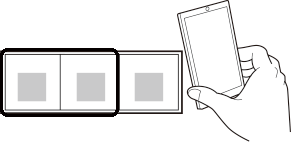
- QRコードリーダーまたはカメラアプリを起動し、添付の「Wi-Fi設定用QRコード」からQRコードを読み取ります。
※ カメラビューの読み取り範囲内にQRコードを表示させてください。自動的にQRコードを読み取ります。
- 本製品に添付の「Wi-Fi設定用QRコード」
→本製品のネットワーク名(SSID)と暗号化キー(KEY)を初期値のままご利用の場合のQRコードです。
ネットワーク名(SSID)や暗号化キーを変更した場合は、ご利用いただけません。
◆参考◆
- QRコードが読み取りにくい場合は、次の事項をお試しください。
- QRコードに対して垂直になるようカメラの位置を調整する。
- 読み取り時にQRコードに天井灯などが映りこまないよう調整する。
- 明るい場所で読み取りを行う(直射日光などの明るすぎる場所は避ける)。
- QRコードが読み込めない場合は、読み取りアプリを別のアプリに変更してお試しください。
- 本製品に添付の「Wi-Fi設定用QRコード」
- 2.
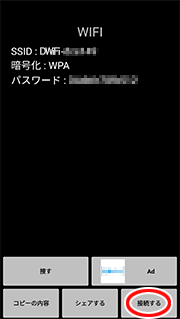
- ネットワーク名(SSID)などの設定内容が表示されたら、[接続]をタップします。
- 3.
- 接続が完了します。
[ダイハツWi-Fi]アプリで接続する
- 1.
- ホーム画面から[ダイハツWi-Fi]のアイコンをタップします。
※ ロック画面が表示された場合は[ロック解除]をタップしてください。

- 2.
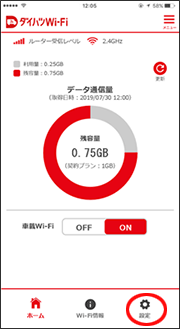
- [ダイハツWi-Fi]ホーム画面の[設定]をタップします。
- 3.
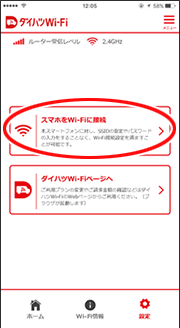
- [スマホをWi-Fiに接続]をタップします。
- 4.
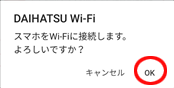
- [OK]をタップします。
◆補足◆
- [OK]をタップしたあと手順3と同じ画面が表示されますが、処理中です。
しばらくお待ちください。
- [OK]をタップしたあと手順3と同じ画面が表示されますが、処理中です。
- 5.
- 「Wi-Fiアクセスポイントの接続設定を行いました。」と表示されたら[OK]をタップします。
手動で接続する
設定を行う前に
- 「本製品のネットワーク名(SSID)、暗号化キーを確認する」を参照して、本製品のネットワーク名(SSID)などを確認してください。
- 1.
- Android端末を起動し、[設定]をタップします。
- 2.
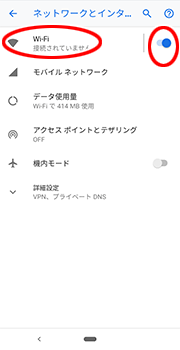
- [ネットワークとインターネット]をタップします。
- 3.
-
[Wi-Fi]をオンにしてから[Wi-Fi]をタップします。
- 3.
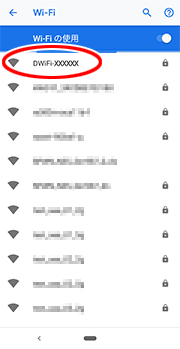
- 本製品のネットワーク名(SSID)をタップします。
- 4.
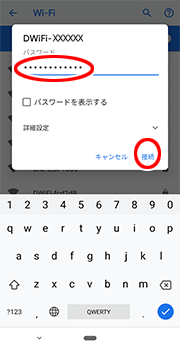
- 本製品の暗号化キー(半角小文字)を入力し、[接続]をタップします。
- 5.
- ステータスバーに下記のアイコンが表示されたらWi-Fi接続は完了です。
