

- 目次>
- 本製品のセットアップ >
- ゲーム機から本製品にWi-Fi接続する
ゲーム機から本製品にWi-Fi接続する
本製品へWi-Fi接続するには、本製品のネットワーク名(SSID)や暗号化キーなどを、ご利用の子機に設定します。
ここでは、Wi-Fi対応のゲーム機から、本製品へWi-Fi接続する手順について説明します。
本製品のネットワーク名(SSID)と暗号化キーをゲーム機側に手入力で設定する方法です。
詳細については、ゲーム機の取扱説明書などを参照してください。
● PlayStation.gif) Vitaの場合
Vitaの場合
● ニンテンドー3DSの場合
● Nintendo Switchの場合
設定を行う前に
-
「本製品のネットワーク名(SSID)、暗号化キーを確認する」を参照して、本製品のネットワーク名(SSID)と暗号化キーを確認してください。
- 本製品と子機の距離を1~3mに近づけてWi-Fi接続してください。距離が離れすぎていると設定できない場合があります。
設定手順
説明で使用している画面は一例です。ご利用の環境によっては表示内容が異なる場合があります。
PlayStationVitaの場合
- 1.
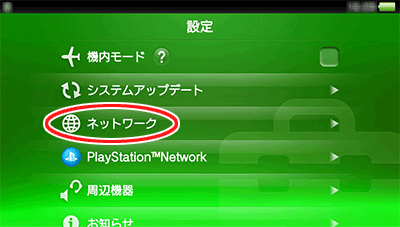
- メインメニューの「設定」-「ネットワーク」を選択します。
- 2.
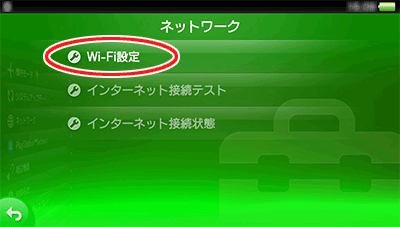
- 「Wi-Fi設定」を選択します。
- 3.
- アクセスポイントの一覧が表示されるので、本製品のネットワーク名(SSID)をタッチします。
- 4.
- パスワード入力画面が表示されたら、本製品の暗号化キー(KEY)を入力して登録します。
- 5.
- 本製品のネットワーク名(SSID)をタッチし、[接続]をタッチします。
ニンテンドー3DSの場合
◆補足◆
- 事前に、ニンテンドー3DS本体の無線(ワイヤレス)機能が「ON」になっていることをご確認ください。
- 1.
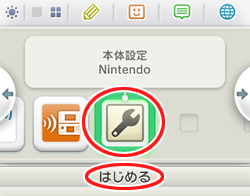
- HOMEメニューから「本体設定」を選択し、「はじめる」をタッチします。
- 2.
-
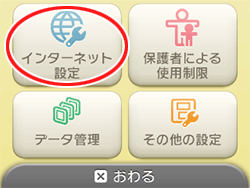
「インターネット設定」をタッチします。
- 3.
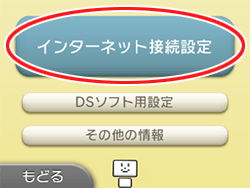
- 「インターネット接続設定」をタッチします。
- 4.
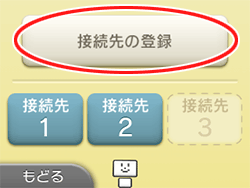
- 「接続先の登録」をタッチします。
- 5.
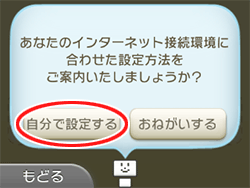
- 「自分で設定する」をタッチします。
- 6.
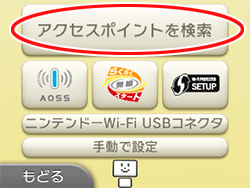
- 「アクセスポイントを検索」をタッチします。
◆補足◆
- ご利用の環境によっては、「ニンテンドーWi-Fi USBコネクタ」は表示されません。
- 7.
- アクセスポイントの一覧から本製品のネットワーク名(SSID)をタッチします。
- 8.
- パスワード(セキュリティキー)の入力画面が表示されたら、本製品の暗号化キー(KEY)を入力し、[決定]をタッチします。
- 9.
- [OK]をタッチします。
- 10.
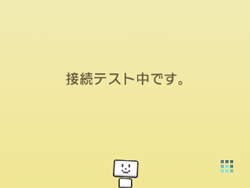
- 接続テストが実行されます。
- 11.
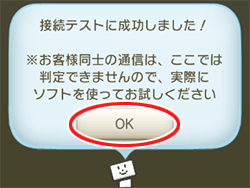
- 接続テストが成功したら、[OK]をタッチします。
Nintendo Switchの場合
- 1.
- HOMEボタンを押してHOMEメニューから「設定」を選択します。
- 2.
-
「インターネット」‐「インターネット設定」を選択します。
- 3.
- 「見つけたネットワーク」から本製品のネットワーク名(SSID)を選択します。
- 4.
- パスワードの入力画面が表示されたら、本製品の暗号化キー(KEY)を入力します。
- 5.
- 「接続しました。」と表示されれば完了です。