

- 目次>
- 本製品のセットアップ >
- Windows 7から本製品にWi-Fi接続する
Windows 7から本製品にWi-Fi接続する
本製品へWi-Fi接続するには、本製品のネットワーク名(SSID)や暗号化キーなどを、ご利用の子機に設定します。
ここでは、Windows 7のパソコンから、本製品へWi-Fi接続する手順について説明します。
設定を行う前に
-
「本製品のネットワーク名(SSID)、暗号化キーを確認する」を参照して、本製品のネットワーク名(SSID)を確認してください。
- 無線LAN内蔵パソコンの無線(ワイヤレス)機能を有効にしてください。
◆参考◆
- ネットワークアイコンが下の表示になっている場合は、パソコンの無線(ワイヤレス)機能が無効になっています。

- ネットワークアイコンが下の表示になっている場合は、パソコンの無線(ワイヤレス)機能が無効になっています。
- 本製品と子機の距離を1~3mに近づけてWi-Fi接続してください。距離が離れすぎていると設定できない場合があります。
設定手順
◆補足◆
- パソコンの設定状況により、画面の表示や手順が異なる場合がありますので、ご使用のパソコンの画面表示にしたがって設定してください。
本製品のネットワーク名(SSID)を検索して接続する
本製品のネットワーク名(SSID)を検索し、暗号化キーを手入力して設定します。
- 1.
-
通知領域(タスクトレイ)に表示されているネットワークアイコンをクリックします。

- 2.
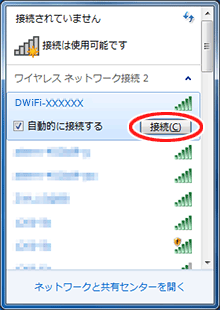
- ネットワークの一覧の中から、本製品のネットワーク名(SSID)を選択し、[接続]をクリックします。
※ 接続する本製品のネットワーク名(SSID)が表示されない場合は、接続先を手動で設定するを参照してください。
- 3.
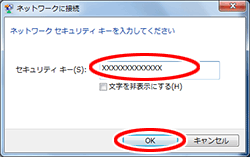
- 本製品の暗号化キーを入力し、[OK]をクリックします。
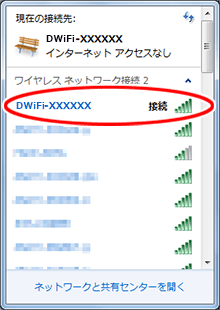
 本製品とのWi-Fi接続が完了すると、通知領域(タスクトレイ)の「ワイヤレスネットワーク接続」に「接続」と表示されます。
※ 接続に失敗した場合は、下記の手順で、一度接続した際に保存されていたネットワーク設定を削除してください。
(1)通知領域(タスクトレイ)に表示されているネットワークアイコンをクリックし、「ネットワークと共有センターを開く」をクリックします。
(2)[ワイヤレスネットワークの管理]をクリックします。
(3)接続するネットワーク名(SSID)を選択して、[削除]をクリックします。
(4)[ワイヤレスネットワークの管理]の画面を閉じます。
上記の手順が完了したら、手順1から接続し直してください。
接続先を手動で設定する
- 1.
-
通知領域(タスクトレイ)に表示されているネットワークアイコンをクリックし、「ネットワークと共有センター」をクリックします。
- 2.
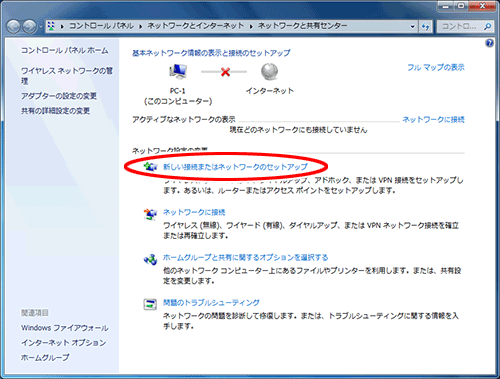
- 「新しい接続またはネットワークのセットアップ」をクリックします。
- 3.
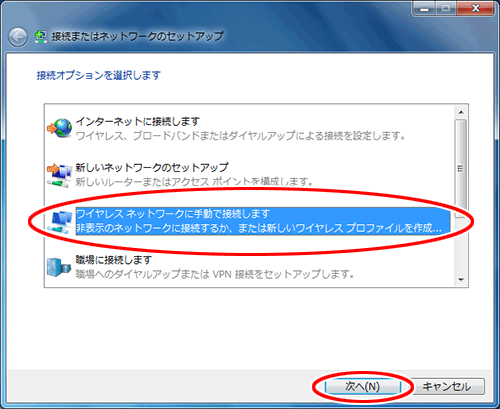
- 「ワイヤレスネットワークに手動で接続します」を選択し、[次へ]をクリックします。
- 4.
- 本製品に設定されている暗号化を設定します。
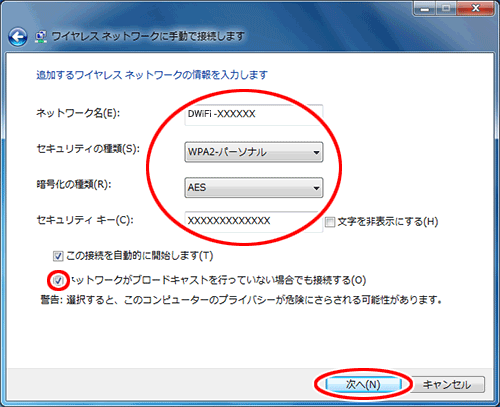
(1) [ネットワーク名]に本製品のネットワーク名(SSID)を入力します。
(2) [セキュリティの種類][暗号化の種類]で本製品の暗号化モードを選択します。
(3) [セキュリティキー]に本製品の暗号化キーを入力します。
暗号化キーには、8~63桁の英数記号、または64桁の16進数で入力します。(半角で入力)
※ 暗号化キーに使用できる文字は以下のとおりです。- 8~63桁の場合:英数記号(0~9、a~z、A~Z、下表の記号)
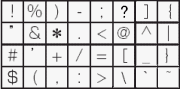
※ 「
 」(バックスラッシュ)はパソコンによっては、「
 」と表示されます。
 - 64桁の場合:16進数(0~9、a~f、A~F)
暗号化キーは、子機を設定する際に必要です。どこかに記録しておいてください。
(4) 本製品が「ESS-IDステルス機能(SSIDの隠蔽)」を使用している場合は、「ネットワークがブロードキャストを行っていない場合でも接続する」にチェックします。
(5) [次へ]をクリックします。
- 8~63桁の場合:英数記号(0~9、a~z、A~Z、下表の記号)
- 5.
-
「正常に・・・と追加しました」の画面が表示されたら[閉じる]をクリックします。
通信状態を確認する
- 1.
-
通知領域(タスクトレイ)に表示されているネットワークアイコンをクリックします。

- 2.
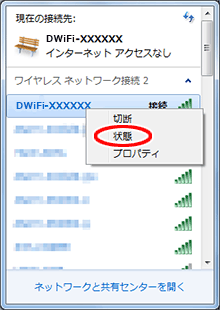
- 接続しているネットワーク名(SSID)を右クリックし、[状態]をクリックします。
- 3.
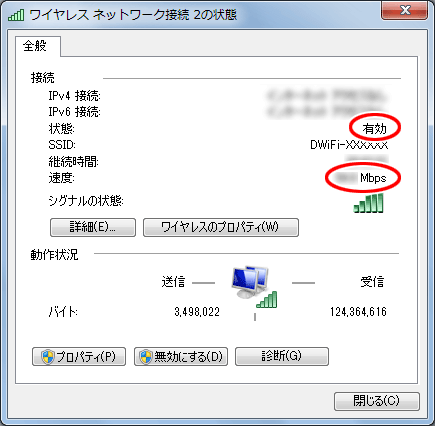
- Wi-Fi設定が正しく行われていることを確認します。
・状態が「有効」になっていること
・速度が表示されていること
※ 表示される速度は、ご利用の環境により異なります。
- 4.
- [閉じる]をクリックします。