|
Windows(R) 98SE/98 がPPTPクライアントの場合 |
| |
<利用例>
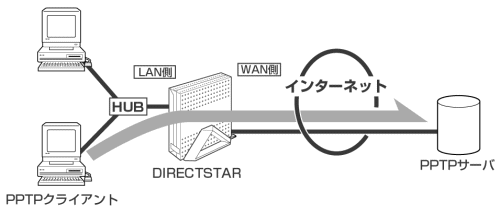 |
パソコンへの設定の一例を 参考として 下記に説明を行います。
また、パソコンに関することは、それぞれのメーカーにお問い合わせください。
|
利用例のPPTPクライアントのパソコンの設定をWindows(R) 98SEを使って
説明します。
(Windows(R) 98 の場合も、同様です。) |
| |
| 1. |
[スタート]-[コントロールパネル]をクリックする |
| 2. |
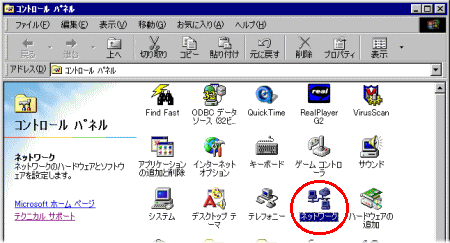
[ネットワーク]アイコンをダブルクリックする |
|  |
| |
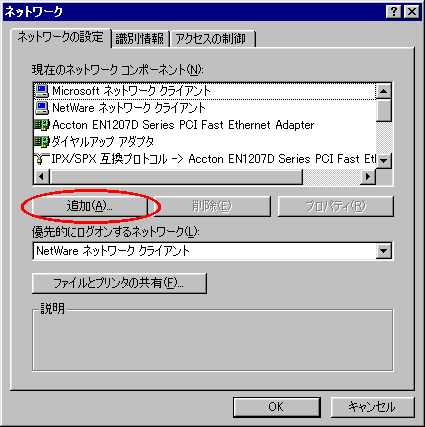
| 3. | [追加]をクリックする |
|  |
| |
| 4. |
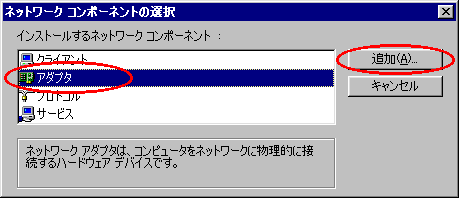
[インストールするコンポーネントの選択]から[アダプタ]を選択し、
[追加]をクリックする |
|  |
| |
| 5. |
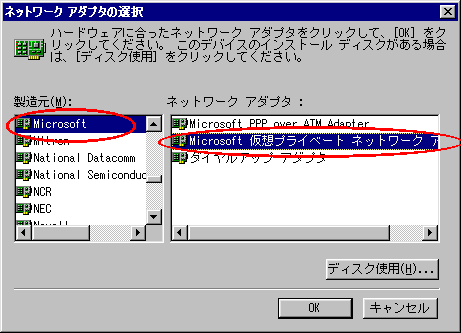
[製造元]から[Microsoft]を選択し、[ネットワークアダプタ]で
[Microsoft仮想プライベートネットワークアダプタ]を選択する |
|  |
| |
| 6. | [OK]をクリックする |
| 7. |
[OK]をクリックし、画面の指示に従って再起動する |
| |
|
接続先の設定 |
| |
| 1. |
[スタート]-[プログラム]-[アクセサリ]-[通信]-[ダイヤルアップネットワーク]を
クリックする |
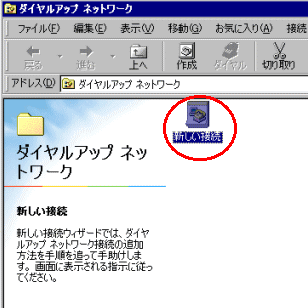
| 2. | [新しい接続先]をクリックする |
|  |
| |
| 3. |
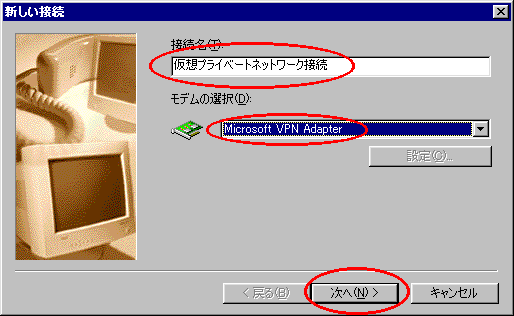
[接続先名]に接続先の名称を入力し、[モデムの選択]で[Microsoft VPN Adapter]を
選択し、[次へ]をクリックする |
|  |
| |
| 4. |
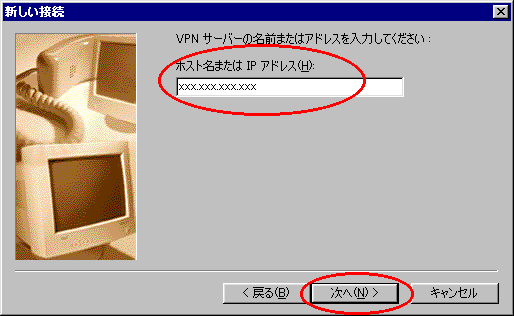
[ホスト名またはIPアドレス]に接続するPPTPサーバのIPアドレスを入力し、
[次へ]をクリックする |
|  |
| |
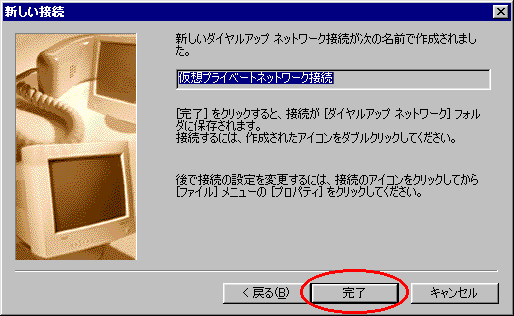
| 5. | [完了]をクリックする |
|  |
| |
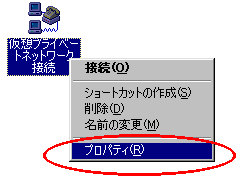
| 6. |
[ダイヤルアップネットワーク]ウィンドウから新しく作ったアイコンを
右クリックし、[プロパティ]を選択する |
|  |
| |
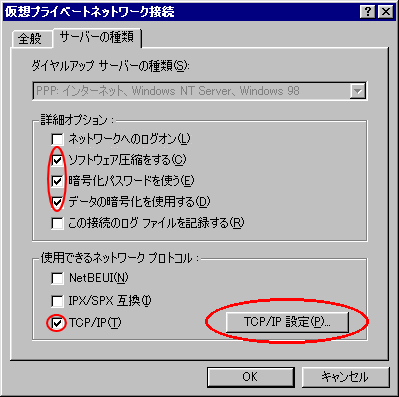
| 7. |
[詳細オプション:]の[ソフトウェア圧縮をする]、[暗号化パスワードを使う]、
[データの暗号化を利用する]をチェックし、[使用できるネットワークプロトコル]で
[TCP/IP]をチェックし、[TCP/IP設定]をクリックする |
|  |
| |
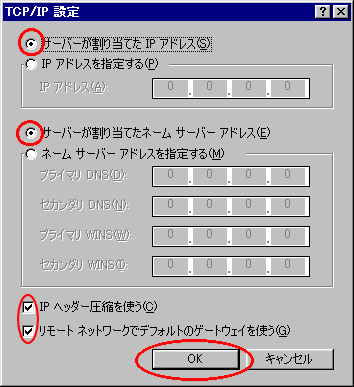
| 8. |
[サーバーが割り当てたIPアドレス]、[サーバーが割り当てたネーム
サーバーアドレス]、[IPヘッダー圧縮を使う]、[リモートネットワークでデフォルトの
ゲートウェイを使う]をチェックし、[OK]をクリックする |
|  |
| |
| 9. | [OK]をクリックする |
| |
| 操作方法 |
| |
| 1. |
[スタート]-[プログラム]-[アクセサリ]-[通信]-[ダイヤルアップネットワーク]を
クリックする |
| 2. |
新しく作ったアイコンをダブルクリックする |
| 3. |
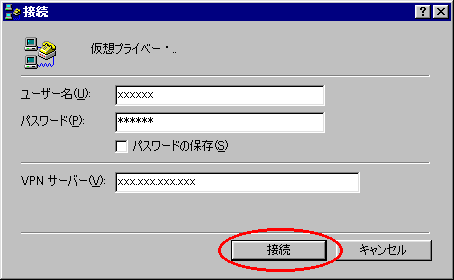
ユーザー名とパスワードを確認し、[接続]をクリックする |
|  |