ルータを使うとNAT機能によってIPアドレスやポートが変わってしまうのでアプリケーションが使えない場合があります。
その場合、PPPoEブリッジ機能を使用すると直接グローバルIPアドレスを取得することができ、アプリケーションをご利用になれます。
PPPoEブリッジを使用して本商品のLAN側に接続した機器(パソコンやゲーム機など)からの接続数と、本商品から接続する接続先の接続数の合計は、契約内容によって制限されます。
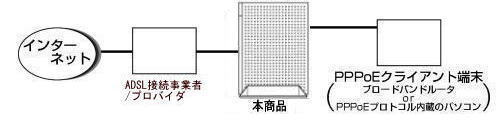
| PPPoEブリッジ機能でできること |
| 1.PPPoEブリッジ機能を使ってできること | |||||||||
|
|||||||||
<お知らせ>
|
|||||||||
| 2.PPPoEブリッジ機能を使って Windows(R) XPでサポートされている機能を
実現するために 必要な条件 |
|||||||||
| 本機能を使って Windows(R) XP でサポートされている機能を実現するためには
下記の条件が必要です。 ・利用するパソコンおよびゲーム機等の端末がグローバルIPアドレスを取得 できること ・これらの機能を使って通信する相手も同様の環境であること |
|||||||||
<お願い>
- アプリケーションの操作方法は、パソコンのサポート窓口にお問い合わせ
ください。
- ゲーム機の使用方法などについては、ゲーム機の取扱説明書を参照してください。
| 設定方法 |
| 1. | 「基本設定」-「基本設定」で、PPPoEブリッジを「使用する」に設定する。 |
| 2. | 「基本設定」-「基本設定」で、接続モードを「要求時接続」に設定する。 |