Windows(R) Meを例に説明します。お使いの環境によっては、手順や画面が異なることがあります。
■フォルダの共有設定 ■プリンタの共有設定 |
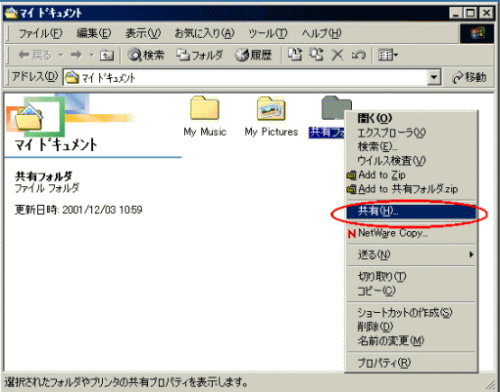
| 1. | エクスプローラなどから共有するフォルダを右クリックし、メニューから[共有]をクリックする ドライブに対して共有を設定するときは、ドライブを右クリックします。 |
||||||
 |
|||||||
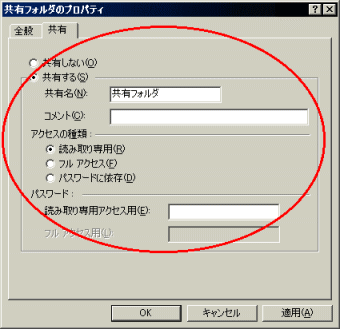
| 2. | [共有する]を選択し、[共有名]・[アクセスの種類]・[パスワード]を設定する | ||||||
 |
|||||||
| アクセスの種類を選択する | |||||||
|
|||||||
| パスワードを入力する ここで設定したパスワードは、クライアント側のパソコンがアクセスしたときに使用します。 |
|||||||
|
|||||||
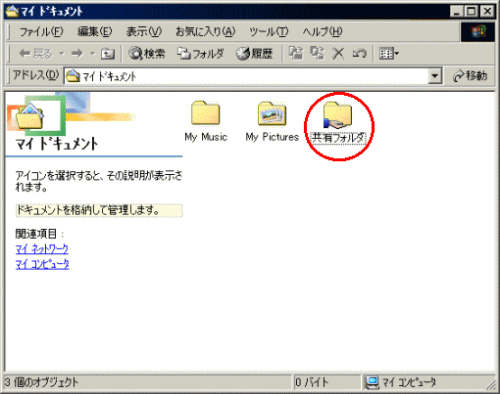
| 3. | [OK]をクリックする 共有が設定され、アイコンに手のマークがつきます。 |
||||||
 |
共有設定をしていないプリンタは、別のパソコンから利用できません。
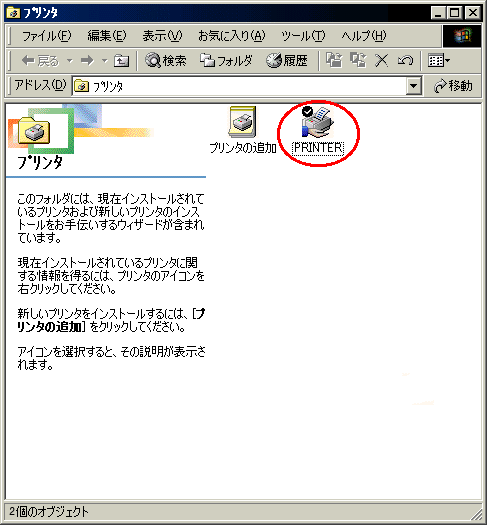
| 1. | [スタート]をクリックし、[設定]-[プリンタ]をクリックする | ||
| 2. | 共有するプリンタのアイコンを右クリックし、メニューから[共有]をクリックする | ||
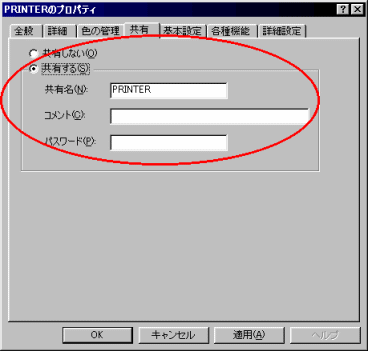
| 3. | [共有する]をクリックし、[共有名]、[コメント]、[パスワード]を任意に入力する | ||
 |
|||
|
|||
| 4. | [OK]をクリックする パスワードを設定した場合は、パスワードの確認画面が表示されるので、パスワードを再入力します。 プリンタのアイコンに手のマークがつきます。 |
||
 |