本商品に添付のCD-ROM(ユーティリティ集)が必要です。
| 1. | Windows(R) Meを起動する | ||||||||||
| 2. | 無線LANカード子機に添付のCD-ROM(ユーティリティ集)をセットする しばらくすると画面が表示されるので、[×]または[閉じる](機種によっては[終了])をクリックする 画面を閉じてから、手順3に進みます。 画面が表示されない場合は、そのまま手順3に進みます。 |
||||||||||
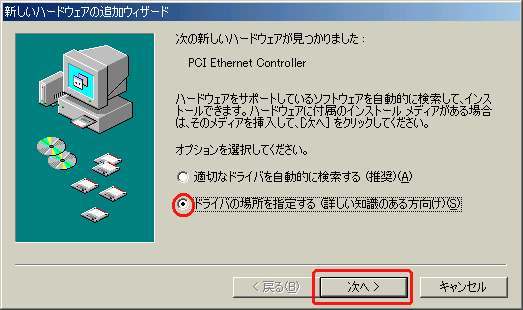
| 3. | パソコンにWL54AGを取り付ける [新しいハードウェアの追加ウィザード]画面が表示されます。 |
||||||||||
| 4. | [ドライバの場所を指定する(詳しい知識のある方向け)]をクリックし、 [次へ]をクリックする | ||||||||||
 |
|||||||||||
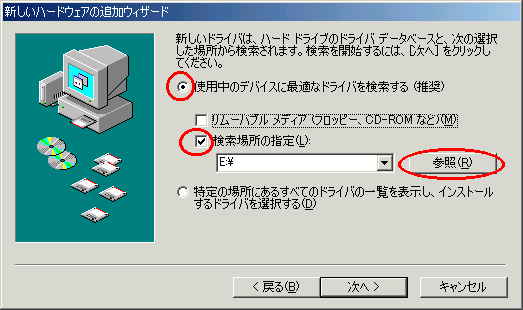
| 5. | 「使用中のデバイスに最適なドライバを検索する(推奨)」と「検索場所の指定」にチェックし、[参照]をクリックする | ||||||||||
 |
|||||||||||
| 6. | CD-ROM内の「Drv」-「Win9x」フォルダを選択し、[OK]をクリックする | ||||||||||
| 7. | [次へ]をクリックする | ||||||||||
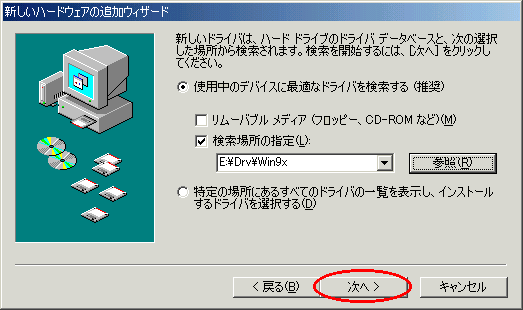 (この画面では、 CD-ROMドライブ名がEの場合です) |
|||||||||||
| 8. | [次へ]をクリックする | ||||||||||
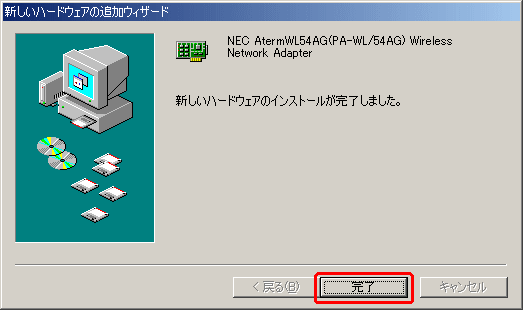
| 9. | インストールが完了したら、[完了]をクリックする CD-ROMを取り出して、画面の指示に従ってパソコンを再起動してください。 |
||||||||||
 |
|||||||||||
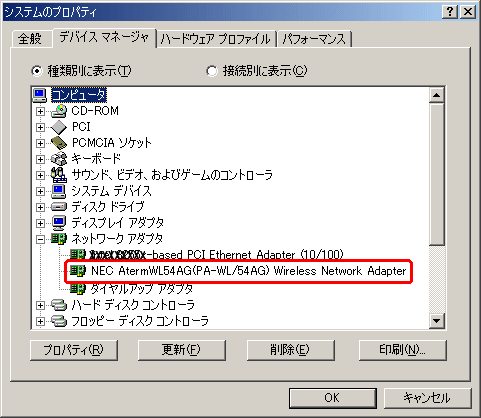
| 10. | WL54AGのドライバのインストールを確認する | ||||||||||
|
|||||||||||
 |
<こんなときには>
- 手順 10で[NEC AtermWL54AG(PA-WL/54AG) Wireless Network Adapter]の頭に黄色い(!)が表示されたときは、 正しくインストールされていません。
いったんアンインストールしてから、インストールをやり直してください。- 手順 10で他のネットワークアダプタが有効になっていると、 正しく動作しない場合があります。
[NEC AtermWL54AG(PA-WL/54AG) Wireless Network Adapter]以外の不要なネットワークアダプタは [プロパティ]をクリックして[全般 ]タブの[デバイスの使用]で [このハードウェアプロファイルで使用不可にする]をチェックして、無効にしてください。
<お知らせ>
- 無線LANアクセスポイント(本商品)との接続の確認および設定は、サテライトマネージャで行ってください。