| 1. | [スタート]-[コントロールパネル]を選択する |
| 2. |
[ネットワークとインターネット接続]アイコンをクリックする [ネットワークとインターネット接続]アイコンが見あたらない時は、[ネットワーク接続]アイコンをダブルクリックし、手順4に進む |
| 3. | [ネットワーク接続]アイコンをダブルクリックする |
| 4. | 本商品が接続されているネットワークアダプタ名の[ローカルエリア接続]を右クリックし、[プロパティ]を選択する ETHERNET接続/WL11E2の場合は、[ローカル エリア接続]WL54AG/WL11CB/WL11CA/WL11C2/WL11C/WL11U/WL54ACの場合は、[ワイヤレス ネットワーク接続] |
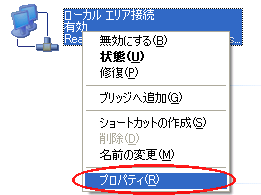 (画面は一例です。表示されるネットワークアダプタ名や状態はそのパソコンにより異なります。 以降表示される画面も同様です) | |
| 5. | リストの[インターネットプロトコル(TCP/IP)]を選択し、[プロパティ]をクリックする |
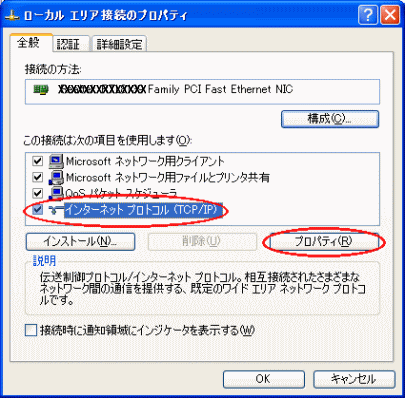 (画面は、ETHERNETポート接続の場合の一例です。 パソコンによってネットワークアダプタの名称は変わります。) | |
| 6. | [次のIPアドレスを使う]を選択し、[IPアドレス]、[サブネットマスク]、[デフォルトゲートウェイ]にWindows(R)
パソコンに割り当てるIPアドレスとネットマスクを入力する デフォルトゲートウェイは、本商品のIPアドレス(192.168.0.1)を設定します。 |
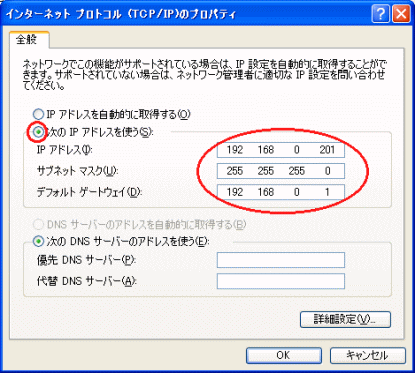 | |
| 7. | [次のDNS サーバーのアドレスを使う]を選択し、[優先DNSサーバー]に本商品のIPアドレス(工場出荷状態は、192.168.0.1)を入力する |
| 8. | [OK]をクリックし、メッセージに従って再起動する |
- Windows(R) XP Service Pack2でご利用の場合は、Windowsファイアウォールが「サーバを
公開するのに必要なポート」のブロックを解除する設定になっている必要があります。
確認方法や設定の詳細はパソコンのサポート窓口にお問い合わせください。