



- 目次>
- 本商品でできること >
- 認証ありの国内標準プロビジョニング方式でインターネットに接続する
認証ありの国内標準プロビジョニング方式でインターネットに接続する
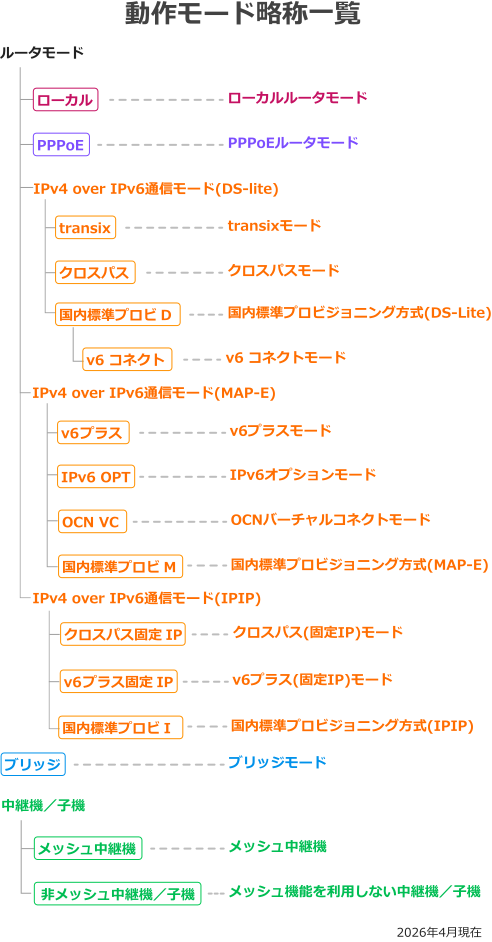
らくらくネットスタート 2(自動判定機能)により認証が必要な国内標準プロビジョニング方式に対応のIPv4 over IPv6通信サービスを検出した場合は、クイック設定Webでユーザ名とパスワードのを入力する必要があります。

- 他の動作モードから国内標準プロビジョニング方式(IPIP)に変更された場合は、UPnP(IPv4)機能は有効(「ON」)になります。UPnP(IPv4)機能を使用しない場合は無効(「OFF」)に設定してください。UPnP(IPv4)機能については「UPnP(IPv4)機能」を参照してください。
設定を行う前に
- 本商品のRT/BR/MAモード切替スイッチがRT側になっていることを確認してください。
→ RT側になっていない場合は、本商品の電源をいったん切って、RT/BR/MAモード切替スイッチをRT側にしてから、電源を入れ直してください。
- 本商品にパソコンなどを接続してください。
- - 本商品に有線で接続する場合
→ 本商品のLANポートにパソコンなどを接続してください。
- - 本商品にWi-Fi接続する場合
→ 「さまざまな子機からWi-Fi接続する」を参照してください。
- - 本商品に有線で接続する場合
- 接続事業者/プロバイダから提供された、インターネット接続設定用ID(ユーザ名・ユーザID・認証IDなど)とパスワードが記載された書類を、お手元に準備してください。
設定手順
説明で使用している画面は一例です。OS、Webブラウザの種類など、ご利用の環境によっては表示内容が異なる場合があります。
クイック設定Webで設定します。
- 1.
-
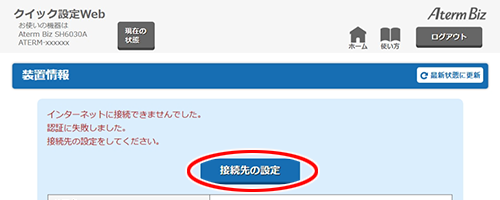
下の画面が表示されたら、[接続先の設定]をクリックします。
- 2.
-
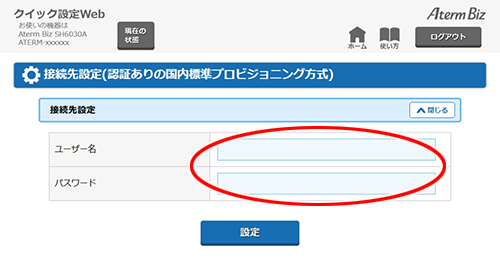
ご契約の接続事業者/プロバイダから提供されたインターネット接続設定用ID(ユーザ名・ユーザID・認証IDなど)とパスワードを入力します。
※ 文字列を間違えないように入力してください。
- 3.
- [設定]をクリックします。
- 4.
- ダイアログボックスが表示された場合は、内容をよく読んでボタンをクリックしてください。
- 5.
- 「設定内容を更新しました。」と表示されたら、設定は完了です。
使いかた
上記の設定が完了したら、Webブラウザ(Microsoft Edgeなど)を起動し、インターネットのホームページにアクセスしてみましょう。
(例)製品サポートページの場合(2026年4月現在)
https://jpn.nec.com/atermbiz/sh/
- Wi-Fi接続したスマートフォン/タブレット端末からインターネットにアクセスできるか確認する場合は、モバイルデータ通信をOFFにしてください。確認できたら、モバイルデータ通信をONに戻してもWi-Fi接続でご利用になれます。
うまく動作しない場合は
- ACTIVEランプが赤点滅している
→ クイック設定Webのホーム画面の案内表示を確認してください。
「ユーザー名」、「パスワード」の文字列が間違っていることが考えられます。「設定手順」を参照して、修正してください。→ LAN側のIPアドレスを変更してください。
WAN側ネットワークとのIPアドレスの競合が考えられます。
「本商品のIPアドレスを固定にする」でIPアドレスを変更します。 - 接続事業者/プロバイダとIPv6契約をしているにもかかわらずIPv6通信ができない場合は、回線事業者/プロバイダに問い合わせしてください。 端末からIPv6通信できないときは、「IPv6ネットワーク拡張オプション」を有効にすることでIPoEのIPv6通信ができる場合があります。変更方法は、「回線事業者/プロバイダからの指定で、IPv6ネットワーク拡張オプションを設定する」を参照してください。