



- 目次>
- NetMeisterを利用して本商品をクラウド経由で管理する
NetMeisterを利用して本商品をクラウド経由で管理する
対象の動作モード:
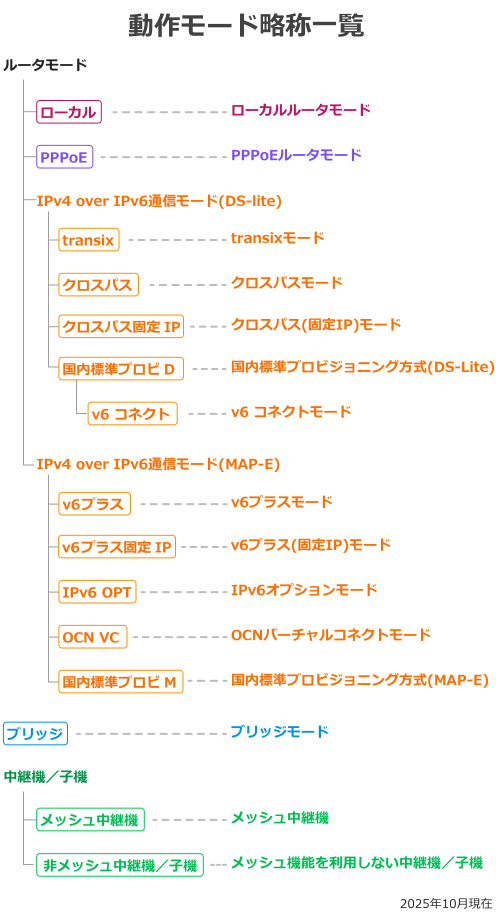
ローカル
PPPoE
transix
クロスパス
国内標準プロビD
v6 コネクト
v6プラス
IPv6 OPT
OCN VC
国内標準プロビM
クロスパス固定IP
v6プラス固定IP
国内標準プロビI
ブリッジ
メッシュ中継機
非メッシュ中継機/子機
本商品は、NetMeister(ネットマイスター)に対応しています。本商品のNetMeister機能を有効にすることで、本商品をクラウド経由で管理することができます。

- NetMeisterは、NECプラットフォームズ株式会社が提供するクラウド型統合管理サービスです。NetMeister対応のネットワーク機器をクラウド上で一元的に管理することができます。
- NetMeisterは管理者向けの遠隔サポート機能です。 管理者が設定済みの場合、変更しないことを推奨いたします。
設定を行う前に
- 本商品のメンテナンスバージョンアップ機能を有効にしてください。(工場出荷状態では有効に設定されています。)
- NetMeister上に表示される装置名は、「装置名を変更する」にて変更可能です。
- 本商品に設定するNetMeisterのグループID、グループパスワード、拠点を、あらかじめNetMeisterで登録しておいてください。
※ 拠点は本商品で設定することもできます。
NetMeisterの設定については下記のURLを参照してください。(2025年10月現在)
https://www.necplatforms.co.jp/product/netmeister/
設定手順
クイック設定Webで変更します。
- 1.
- ホーム画面の「基本設定」-「NetMeister接続設定」をクリックします。
- 2.
-
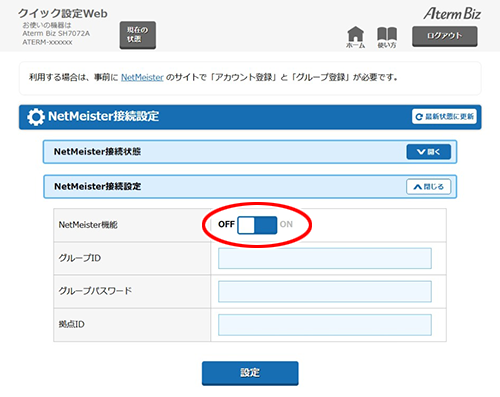
「NetMeister機能」を「ON」に設定します。
- 3.
-
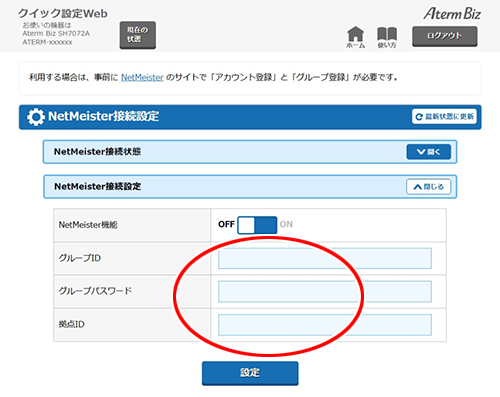
下記の項目を設定します。
- グループID
NetMeisterで登録したグループIDを入力してください。 - グループパスワード
NetMeisterで登録したグループパスワードを入力してください。 - 拠点ID
NetMeisterで登録した拠点IDを入力してください。
- 拠点IDはNetMeisterが本商品を管理するためにNetMeisterで登録しますが、本商品で設定することもできます。
- 拠点IDを本商品で登録すると、本商品が属するNetMeisterの拠点が変更されます。
- 拠点IDは、半角の0~9、a~z、A~Z、スペース(先頭と末尾は使用不可)で、2文字以上31文字以内で設定してください。
- グループID
- 4.
- [設定]をクリックします。
- 5.
- ダイアログボックスが表示された場合は、内容をよく読んでボタンをクリックしてください。
- 6.
- 「設定内容を更新しました。」と表示されたら、設定は完了です。
使いかた
上記の設定が完了すると、本商品がNetMeisterに登録されます。
NetMeisterの利用方法は下記のURLを参照してください。(2025年10月現在)
https://www.necplatforms.co.jp/product/netmeister/
ゼロタッチプロビジョニング機能について
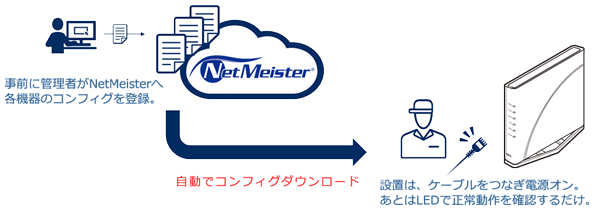
本商品は、コンフィグ(設定データ)の自動設定とNetMeisterによる一元管理を実現するゼロタッチプロビジョニング機能に対応しています。
- 事前にNetMeisterに装置情報とコンフィグを登録しておくことで、設置場所では装置の電源をONにするだけで自動的にNetMeisterへ接続し、登録されたコンフィグをダウンロード・適用して動作させることができます。
ゼロタッチプロビジョニング機能の利用方法は下記のURLを参照してください。(2025年12月現在)
https://www.necplatforms.co.jp/dl/netmeister/manual/3_what_netmeister_can_do/zerotouch/index.html