|
Windows(R) Me/98 パソコンにDMZのIPアドレスの設定をする |
|
Windows(R) Me の画面を例に説明します。 |
| |
| 1. |
[マイコンピュータ]-[コントロールパネル]-[ネットワーク]をクリックし、
[現在のネットワークコンポーネント]の中に、[IPX/SPX互換プロトコル]と[NetBEUI]の
ネットワークコンポーネントがないことを確認する
これらのネットワークコンポーネントが1つでも表示されていた場合は、
これらのネットワークコンポーネントを[削除]します。
削除する際は、パソコンの指示に従ってください。 |
|---|
| |
| 2. |
リストの中の[TCP/IP->(ネットワークアダプタの名称)]を選択し、[プロパティ]を
クリックする |
|---|
| 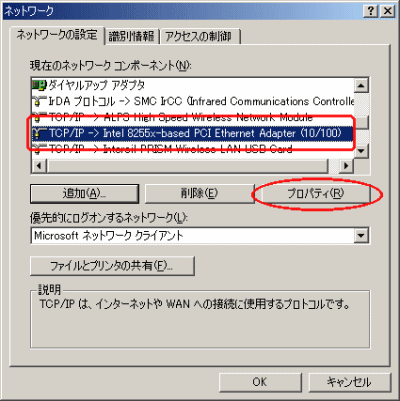
(画面は、ETHERNETポート接続の場合の一例です。
表示されるネットワークアダプタ名や状態はそのパソコンにより異なります。
以降表示される画面も同様です。) |
| |
| 3. |
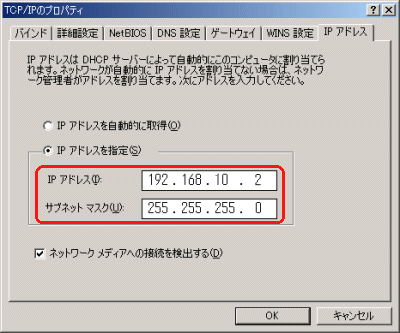
[IPアドレス]タブをクリックし、[IPアドレスを指定]を選択する |
|---|
| 4. |
IPアドレスとネットマスク欄にWindows(R) パソコンに割り当てるIPアドレスと
サブネットマスクを入力する
| IPアドレス |
: DMZホストパソコンのIPアドレスを設定します。
設定例では、192.168.10.2~192.168.10.254の範囲で設定できます
(ただし、設定例ではDMZホストパソコンのIPアドレスを
192.168.10.2としているためここでは192.168.10.2と設定)。 |
| ネットマスク |
: 設定例では、255.255.255.0 | |
|---|
|  |
| |
| 5. |
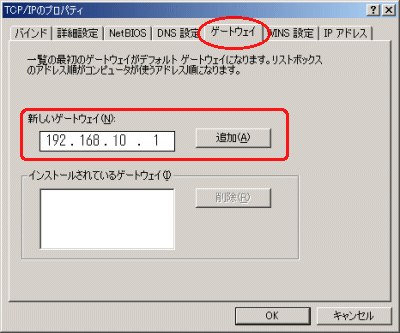
[ゲートウェイ]タブをクリックし、[新しいゲートウェイ]にDMZで使用する本商品の
IPアドレス(設定例では、192.168.10.1)を入力し、[追加]をクリックする。 |
|---|
|  |
| |
| 6. |
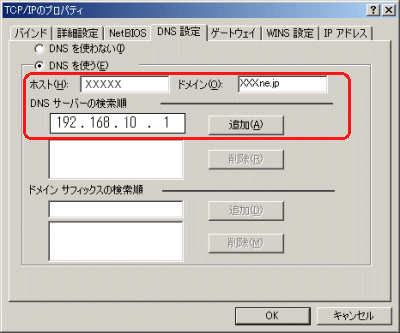
[DNS設定]タブをクリックし、[DNSを使う]をクリックする |
|---|
| 7. |
[ホスト名]にWindows(R) パソコンの名前を、[ドメイン]に接続するプロバイダの
ドメイン名を、[DNSサーバーの検索順]には DMZで使用する本商品のIPアドレス
(設定例では192.168.10.1)を入力し、[追加]をクリックする |
|---|
|  |
| |
| 8. |
[OK]をクリックし、メッセージに従って再起動する |
|---|