
|
共有するための準備 -Windows XP の場合- |
ファイルやパソコンに共有設定する前に、各パソコンで下記の順に共有するための準備を行ってください。
※ Windows XPでは「コンピュータ名/ワークグループの設定」をする際に、「インターネットプロトコル(TCP/IP)」-「プロパティ」-「詳細設定」-「WINS」-「Net BIOS 設定」が「既定値」になっている必要があります。「既定値」になっていない場合は、「既定値」にしてから設定を行ってください。
お使いの環境によっては、手順や画面が異なることがあります。
使用している環境に合わせてお読み替えください。
操作の途中でWindows XPのCD-ROMが必要になることがあります。
あらかじめ用意しておいてください。
クライアントパソコンを設定する場合は、「ネットワークコンポーネントの確認」をご覧ください。
サーバパソコンの場合は、ネットワークセットアップウィザードを使ってネットワークの設定を行います。
お使いの環境によっては、手順や画面が異なることがあります。
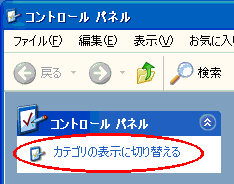
Windows XPのコントロールパネルの表示は、カテゴリ表示にしてください。
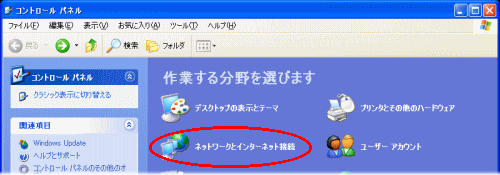
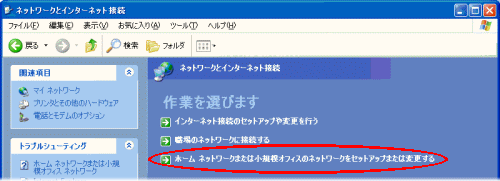
ネットワークセットアップウィザードを使って設定を行います。
■Windows XP(SP3の)場合
a. 接続しているアダプタが、「接続」に表示されている場合
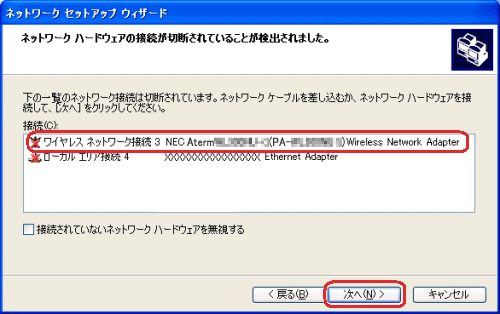
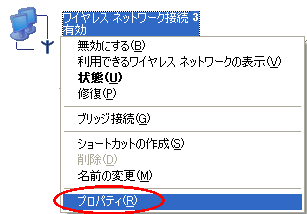
下記の画面例「ワイヤレス ネットワーク接続3・・・」のように、接続しているネットワークアダプタが「接続」に表示されている場合は、本商品との通信が行われていません。
まず先に、通信を確立させてください。
通信を確立させたあと、[戻る]をクリックし、本画面を開きなおしてください。
※ 表示されるネットワークアダプタの名称や状態は、接続方法やパソコンによって異なります。
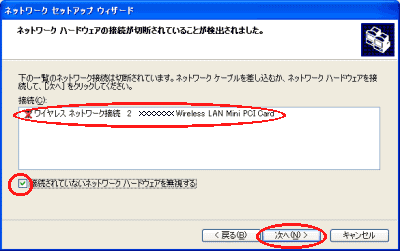
b. 接続していないアダプタが、「接続」に表示されている場合
下記の画面例「ワイヤレス ネットワーク接続2・・・」のように、接続していないアダプタが「接続」に表示されている場合は、「接続されていないネットワークハードウェアを無視する」にチェックし、[次へ]をクリックする
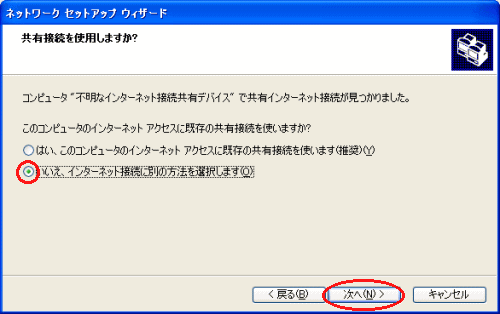
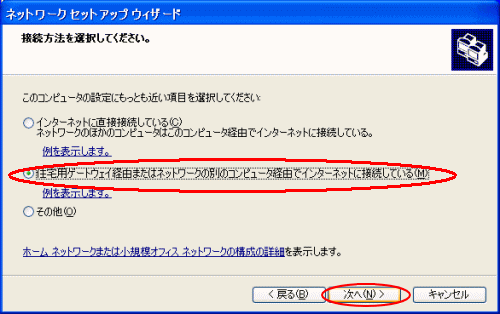
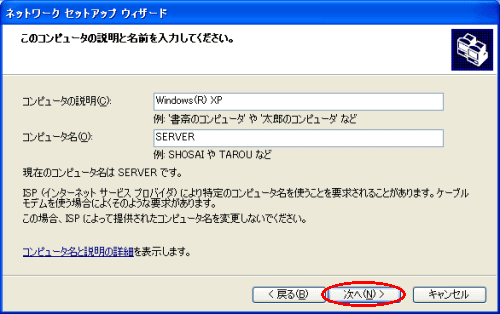
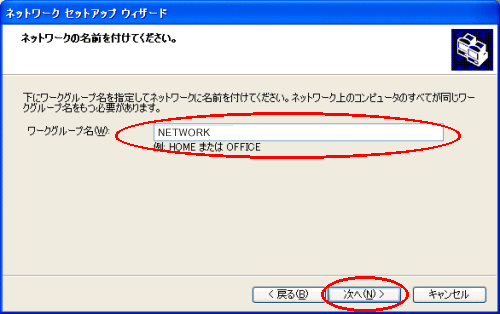
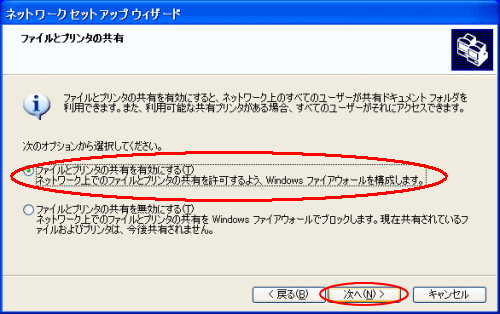
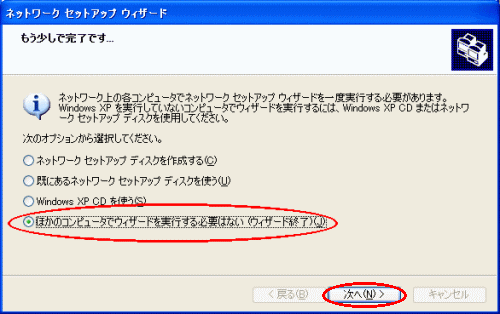
ネットワークコンポーネントの確認が終わったら、下記のように進んでください。
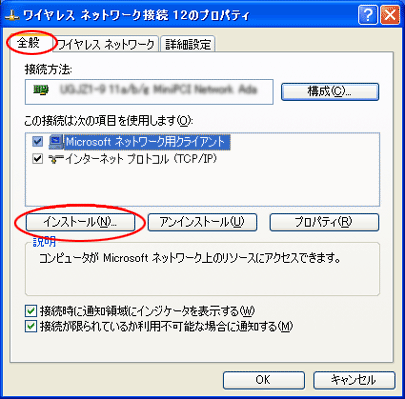
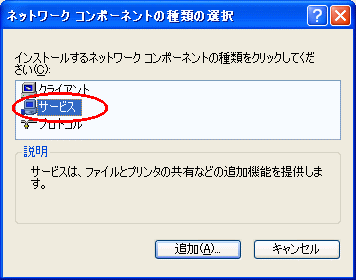
必要なネットワークコンポーネントがインストールされていなかった場合は、下記の手順でインストールを行います。
必要なネットワークコンポーネントをすべてインストールしたら、「コンピュータ名/ワークグループの設定」に進みます。
サーバパソコンは、「Microsoft ネットワーク共有サービス」というネットワークコンポーネントもインストールします。
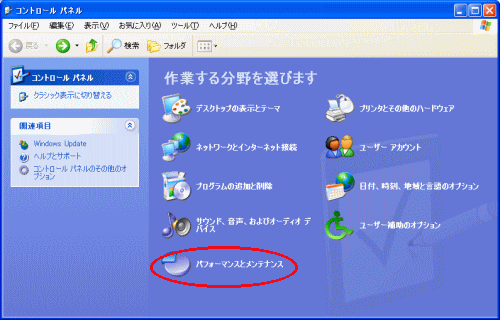
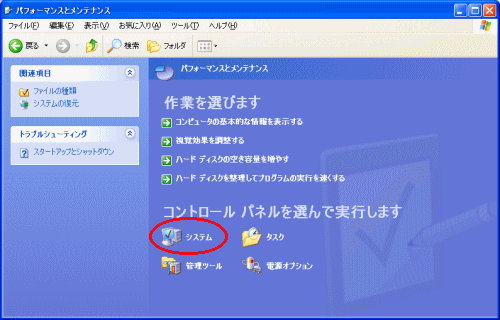
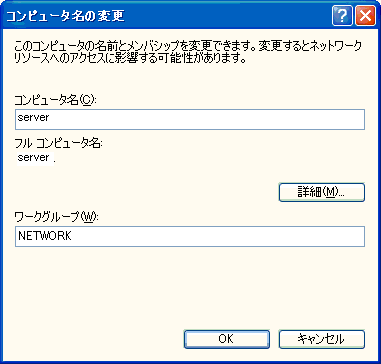
コンピュータ名とワークグループを設定します。
コンピュータ名は、ネットワーク上でパソコンを識別するための名前です。
ワークグループは、ファイルやプリンタを共有しあうパソコンで同じにする必要があります。
下記の操作でコンピュータ名とワークグループを設定してください。
すでに、サーバパソコンに「ネットワークの設定」でコンピュータ名やワークグループの設定を行っている場合は、ここで設定する必要はありません。
<設定がすべて終了したら>
Windows XP搭載のパソコンの設定をします。
ご使用の環境によっては、ネットワークに必要なソフトウェアがすでに組み込まれている場合があります。
その場合は、新たに組み込む必要はありません。
(画面は例です。)
サーバがクライアントに共有を許可するフォルダを指定します。
共有設定をしていないフォルダは、クライアントから見ることができません。
共有設定は、ドライブ単位で設定することもできます。
共有させたいファイルが保存されているフォルダに対して共有を設定します。
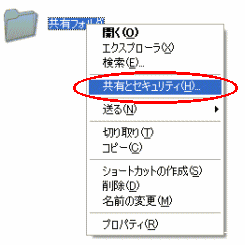
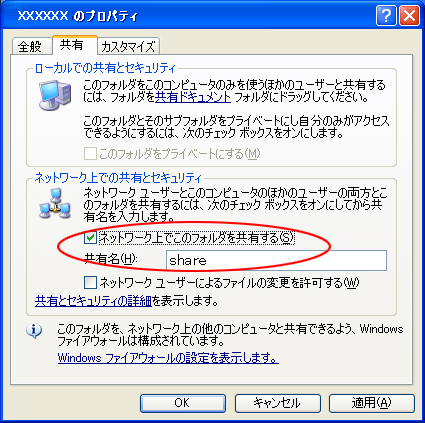 ドライブまたはフォルダには手のマークがつきます。

(画面は例です。)
サーバがクライアントに使用を許可するプリンタを指定します。
共有設定をしていないプリンタは、クライアントから利用できません。
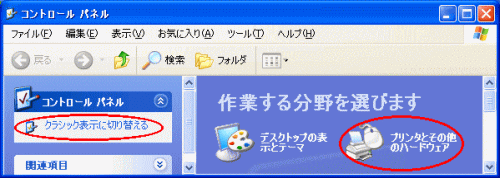
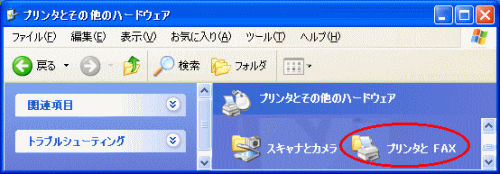
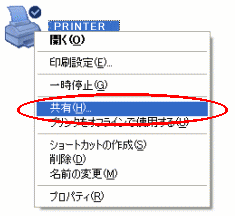
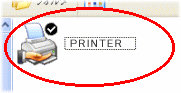
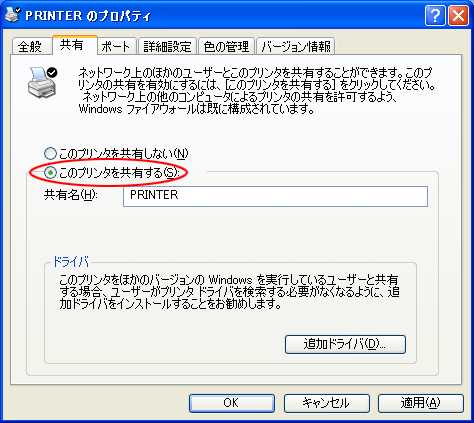 プリンタのアイコンに手のマークがつきます。
Windows XP搭載のパソコン(クライアント)からサーバのパソコンのデータやプリンタを利用します。
お使いの環境によっては、手順や画面が異なることがあります。
また操作の途中でWindows XPのCD-ROMが必要になることやプリンタの種類によっては「プリンタドライバ」が必要になることがありますので、あらかじめ用意しておいてください。
サーバパソコンがクライアントパソコンに利用を許可している共有フォルダや共有プリンタを使用します。
共有プリンタを使用する場合は、以降の手順に進んでください。