| 1. |
[スタート](Windowsのロゴボタン)-[コントロールパネル]の[ネットワークとインターネット]-[ネットワークと共有センター]をクリックし、タスク欄の[ネットワーク接続の管理]をクリックする。 |
| |
※ |
Windows 8の場合は、[スタート]を右クリックして[すべてのアプリ]をクリックし、[アプリ]画面にある[コントロールパネル]をクリックします。 |
| 2. |
[ネットワークとインターネット]-[ネットワークと共有センター]をクリックし、[アダプターの設定の変更]をクリックする |
| |
※ |
Windows Vistaの場合は、[ネットワークとインターネット]-[ネットワークと共有センター]をクリックし、[タスク]欄の[ネットワーク接続の管理]をクリックします |
| 3. |
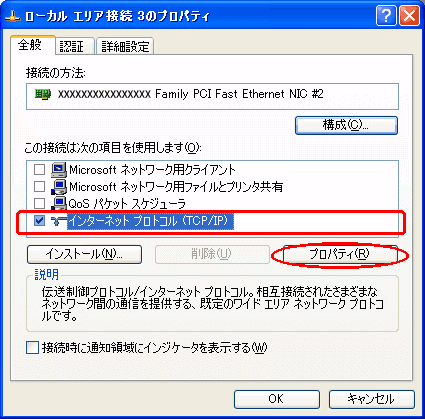
親機が使用しているネットワークアダプタ名の[ローカルエリア接続]、無線接続している場合は[ワイヤレス ネットワーク接続])を右クリックして、[プロパティ]をクリックする。 |
| 4. |
ユーザーアカウント制御の画面が表示された場合は、[続行]または[はい]をクリックする。 |
| 5. |
[ネットワーク]タブのリストの中から、[インターネットプロトコル バージョン4(TCP/IPv4)]を選択し、[プロパティ]をクリックする。 |
|
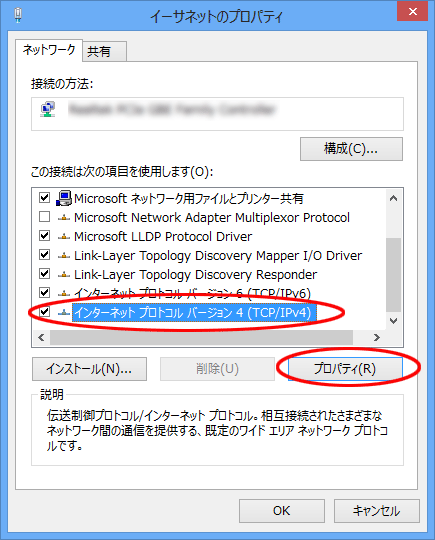
(画面は、LANポート接続の場合の一例です。表示されるネットワークアダプタ名や状態はそのパソコンにより異なります。) |
| |
|
| 6. |
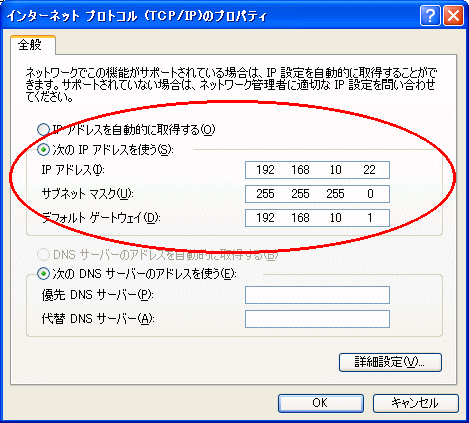
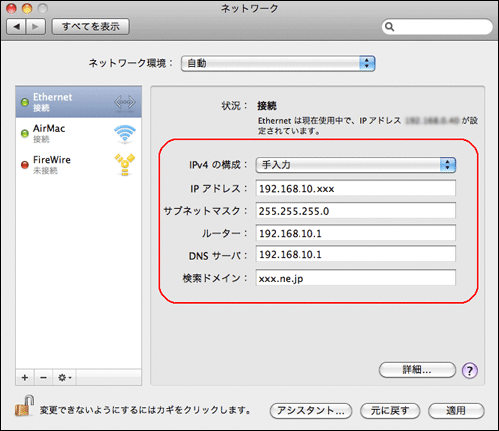
[次のIPアドレスを使う]を選択し、[IPアドレス設定]、[サブネットマスク]に次のように入力する |
|
| IPアドレス |
192.168.10.XXX
| ・ |
XXXは、2~199、212~254の数字で同一ネットワーク内で使用しないIPアドレスにします。 |
|
| サブネットマスク |
255.255.255.0 |
| ※ |
デフォルトゲートウェイには、インターネット接続時に経由するブロードバンドルータとしてお使いの親機のIPアドレスを入力して下さい。 |
| (本商品の工場出荷状態のIPアドレスは192.168.10.1です。) |
|
|
|
|
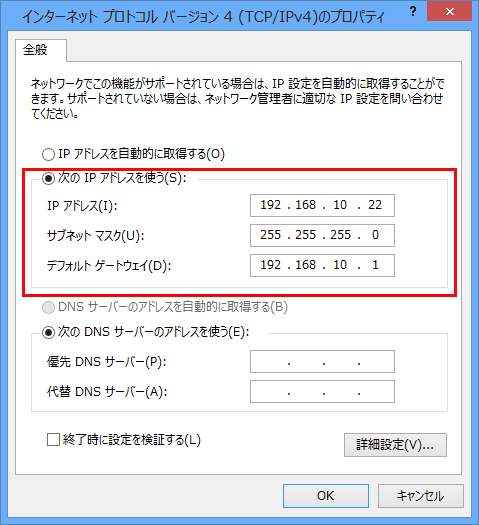
(画面は一例です) |
| |
|
| 7. |
[OK]をクリックする |