| <WAN側から起動する> |
| 1. |
WWWブラウザの「アドレス」欄に、本商品WAN側のIPアドレス(またはURL)と「PCリモート起動設定」で設定したポート番号を入力し、Enterキーを押す
入力例 : http://XXX.XXX.XXX.XXX:YYYY(IPアドレス(またはURL):ポート番号)
(IPアドレス(またはURL)とポート番号はコロン(:)で区切ってください。)
「お名前.com(R)」を
ご利用の場合のURL |
: |
「詳細設定」-[DDNS設定]で設定したホスト名+ドメイン名 |
BIGLOBEを
ご利用の場合のURL |
: |
「情報」-[現在の状態]で表示される「更新成功(xxx.xx)」の
ドメイン名(xxx.xx) |
| ※ |
本商品を無線LANアクセスポイントモードでご利用の場合は、本商品のWAN側に接続したブロードバンドルータなどのUPnP機能を有効にし、WAN側のIPアドレスを入力してアクセスします。IPアドレスは「情報」-「現在の状態」の[インターネット経由のアクセス]で確認することができます。 |
|
| 2. |
「PCリモート起動設定」で設定した、ユーザー名とパスワードを入力し、[OK]をクリックする
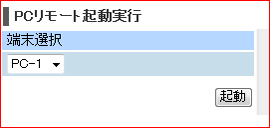
「PCリモート起動」画面が開きます。 |
|
 |
|
|
| 3. |
[端末選択]で起動するパソコンを選択する |
| 4. |
[起動]をクリックする
複数のパソコンを起動する場合は、3. 4.を繰り返してください。 |
|
|
| <LAN側から起動する> |
| 1. |
WWWブラウザの「アドレス」欄に、「クイック設定Web」のURL(またはIPアドレス)と「PCリモート起動設定」で設定したポート番号を入力し、Enterキーを押す
URLとポート番号はコロン(:)で区切ってください。
<入力例>
- PPPoEルータモード/ローカルルータモードの場合
http://aterm.me:YYYY
| ※ |
「YYYY」は、「PCリモート起動設定」で設定したポート番号です。 |
- 無線LANアクセスポイントモードの場合
http://192.168.X.210:YYYY
| ※ |
「192.168.X」は、本商品が接続しているネットワークのアドレス体系です。ただし、上位が「192.168」でない場合は、本商品の初期アドレス「192.168.1」になります。 |
| ※ |
IPアドレス自動補正機能を外して本商品のIPアドレスを変更した場合は、「192.168.X.210」の箇所に変更したIPアドレスを入力してください。 |
| ※ |
「YYYY」は、「PCリモート起動設定」で設定したポート番号です。 |
|
| 2. |
「PCリモート起動設定」で設定した、ユーザー名とパスワードを入力し、[OK]をクリックする
「PCリモート起動」画面が開きます。 |
|
|
|
|
| 3. |
[端末選択]で起動するパソコンを選択する |
| 4. |
[起動]をクリックする
複数のパソコンを起動する場合は、3. 4.を繰り返してください。 |
