| 1. |
[Windows]キーを押しながら[X]キーを押し、表示された一覧から[コントロールパネル]をクリックし、「ネットワークとインターネット」-[インターネットオプション]をクリックする
| ※ |
Windows(R) 7/Windows Vista(R)の場合は、[スタート](Windows(R)のロゴボタン)-[コントロールパネル]-「ネットワークとインターネット」-[インターネットオプション]ををクリックします。([コントロールパネル]の「表示方法」はカテゴリ表示にしてください。) |
|
| 2. |
[セキュリティ]タブをクリックする |
| 3. |
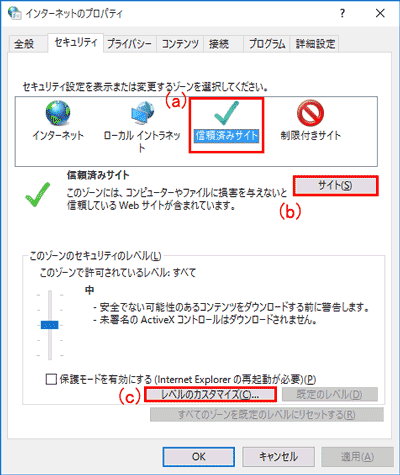
[信頼済みサイト](<画面1>の(a))を選択して、[サイト](<画面1>の(b))をクリックする |
|
<画面1>
 |
|
|
| 4. |
[このゾーンのサイトにはすべてサーバーの確認(https:) を必要とする]のチェックを外す
(<画面2>の(a)) |
| 5. |
[このWebサイトをゾーンに追加する]に「http://aterm.me/」を入力し[追加]をクリックする
(<画面2>の(b)) |
|
<画面2>
 |
|
| ※ |
IPアドレス(初期状態は192.168.0.1)を入力して設定画面を開く場合には、IPアドレスを入力します。(例:「192.168.0.1」)
IPアドレスを変更した場合は、設定したIPアドレスを入力してください。 |
|
| 6. |
[閉じる]をクリックする |
| 7. |
[レベルのカスタマイズ]をクリックする(<画面1>の(c)) |
| 8. |
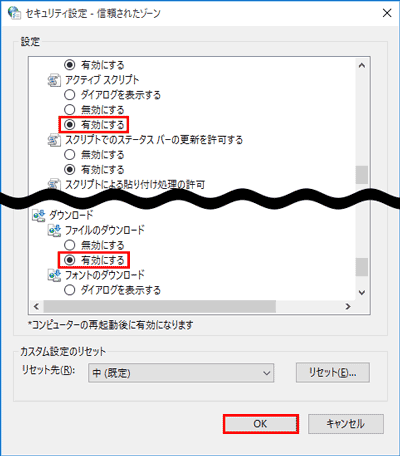
画面をスクロールし、[アクティブスクリプト]と[ファイルのダウンロード]を[有効にする]に変更し、[OK]をクリックする |
|
 |
|
|
| 9. |
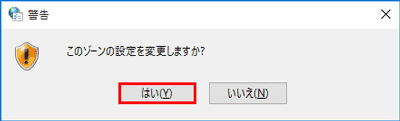
[このゾーンの設定を変更しますか?]で[はい]をクリックする |
|
 |
|
|
| 10. |
[適用]をクリックする |
| 11. |
[OK]をクリックする |
