接続先を設定します。
設定値を選択・入力したあとは、[設定]をクリックします。
下記は「高度な設定を表示」の画面です。
「標準設定に戻る」をクリックすると、標準設定に戻れます。
なお、「IPアドレス(IPv4設定)」以下の項目は[高度な設定を表示]をクリックすると表示されます。
※「クイック設定Web」画面に表示されているボタンについての説明は こちら
|
|
| ■接続先設定 |
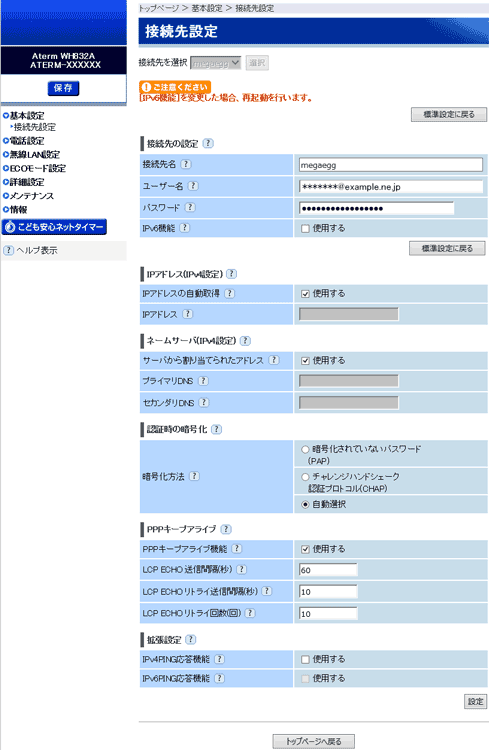 |
| (画面は「らくらくネットスタート」により設定環境を自動的に確認した場合の例です) |
|
|
|
| [接続先の設定] |
| 接続先の基本的な設定を行います。 |
 |
接続先名 (初期値:megaegg) |
| |
接続先(プロバイダ)の名前を入力します。
わかりやすい名前で構いません。
入力できる文字数は最大半角64文字、全角32文字です。 |
| |
|
|
ユーザー名 |
|
(本項目がグレーアウトしている場合は「らくらくネットスタート」により自動設定済みです。設定の必要はありません) |
| |
プロバイダなどから通知された認証ID(ログインID・ユーザーID)を入力します。
最大半角128文字入力できます。ユーザー名は「*******@example.co.jp」のように@以下のプロバイダのアドレスまですべて入力してください。 |
| |
※上記は一例です。@以下が不要なプロバイダもあります。 |
| |
|
|
パスワード |
|
(本項目がグレーアウトしている場合は「らくらくネットスタート」により自動設定済みです。設定の必要はありません) |
| |
プロバイダなどから通知されたパスワードを入力します。
最大半角128文字入力できます。 |
| |
|
|
IPv6機能 (初期値:契約によって異なります) |
|
IPv6による通信を行う場合は、チェックします。
設定を変更した場合、本商品を再起動します。 |
|
| |
| [IPアドレス(IPv4設定)] |
| IPアドレス(IPv4設定)に関する設定を行います。 |
|
IPアドレスの自動取得 (初期値:使用する) |
| |
プロバイダから割り当てられるIPアドレス(IPv4)を使用する場合は、チェックします。
通常はチェックしたままでご利用ください。 |
| |
|
|
IPアドレス |
| |
プロバイダから固定のIPアドレス(IPv4)を通知されている場合は、「IPアドレスの自動取得」のチェックを外したあと、入力します。 |
|
| |
| [ネームサーバ(IPv4設定)] |
| ネームサーバに関する設定を行います。 |
|
サーバから割り当てられたアドレス(初期値:使用する) |
| |
プロバイダから割り当てられるDNSv4サーバアドレスを使用する場合は、チェックします。通常、チェックしたままでご利用ください。 |
| |
|
|
プライマリDNS/セカンダリDNS(初期値:指定なし) |
| |
プロバイダから固定のDNSv4サーバアドレスが通知されている場合には、「サーバから割り当てられたアドレス」のチェックを外したあと、入力します。 |
|
| |
| [認証時の暗号化] |
| 認証時の暗号化に関する設定を行います。 |
|
暗号化方法 (初期値:自動選択) |
|
接続時に使用する暗号化方式を選択します。
通常、「自動選択」のままでご利用ください。ただし、プロバイダによっては、「暗号化されていないパスワード(PAP)」、または、「チャレンジハンドシェーク認証プロトコル(CHAP)」を指定しないと接続できない場合があります。 |
|
- 暗号化されていないパスワード(PAP)
PAP(Password Authentication Protocol:パスワード認証プロトコル)を使用する場合に選択します。
PAPは、プレーンテキストパスワードを使う最も単純なプロトコルです。
PAPは通常、接続先に対してより安全な形式での確認のネゴシエーションを行うことができない場合に使用します。
- チャレンジハンドシェーク認証プロトコル(CHAP)
CHAP(Challenge Handshake Authentication Protocol : チャレンジハンドシェーク認証プロトコル)を使用する場合に選択します。
CHAPでは、安全で暗号化された認証のネゴシエーションが行われます。
業界標準の Message Digest 5(MD5)では、パスワードなどのデータを結果が一意になり、元の形には戻すことができない方法で変換します。
CHAPでは、応答側で一方向(不可逆)のMD5ハッシュを行うチャレンジ応答が使われます。
この方法により、ネットワークを介してパスワードを実際にサーバに送信することなく、自分がパスワードを知っていることをサーバに証明できます。
CHAPをサポートすることにより、ほとんどすべてのサーバに安全に接続できます。
- 自動選択
サーバから要求された認証方式に合わせて接続します。
|
|
| |
| [PPPキープアライブ] |
| PPPキープアライブに関する設定を行います。 |
|
PPPキープアライブ機能(初期値:使用する) |
| |
PPPの接続状態を確認するLCP ECHO REQUESTパケットを定期的に送信する場合は、チェックします。
PPPの接続状態を監視して、万一障害などで切断されたときに、自動的に再接続を試みます。 |
| |
|
|
LCP ECHO送信間隔(秒)(初期値:60(秒)) |
| |
PPPの接続状態を確認するLCP ECHO REQUESTパケットの送信間隔を入力します。
入力できる値は、1~255秒です。 |
| |
|
|
LCP ECHOリトライ送信間隔(秒)(初期値:10(秒)) |
| |
PPPサーバからLCP ECHO REQUESTに対する応答がない場合に、同じリクエストを再送信(リトライ)する間隔を入力します。入力できる値は、1~255秒です。通常、「LCP
ECHO 送信間隔(秒)」より短い値を入力します。 |
| |
|
|
LCP ECHOリトライ回数(回)(初期値:10(回)) |
| |
LCP ECHO REQUESTのリトライ回数を入力します。入力できる値は、1~255回です。リトライ回数満了まで、PPPサーバからの応答がない場合は、PPPの再接続を行います。 |
|
| |
| [拡張設定] |
| 拡張設定を行います。 |
|
IPv4PING応答機能 (初期値:使用しない) |
| |
インターネット上から、本商品のWAN側のIPアドレス(IPv4)に対するPINGに応答する場合は、チェックします。通常、設定を変更する必要はありません。一部の接続サービスでは、チェックしないと正常に接続できない場合があります。 |
| |
|
|
IPv6PING応答機能 (初期値:使用しない) |
| |
「IPv6機能」にチェックした場合に設定できます。
インターネット上から、本商品のWAN側のIPアドレス(IPv6)に対するPINGに応答する場合は、チェックします。通常、設定を変更する必要はありません。一部の接続サービスでは、チェックしないと正常に接続できない場合があります。 |
|
|
| ↑ページのトップへ |
