| PINGテストを行います。 |
| ※「クイック設定Web」画面に表示されているボタンについての説明は こちら |
|
| ■PINGテスト |
 |
|
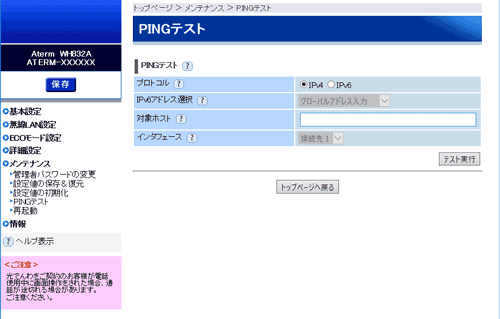
| [PINGテスト] |
PINGテストの設定を行います。
設定値を選択・入力したあと、[テスト実行]をクリックしてください。 |
 |
プロトコル |
| |
PINGテストの宛先の通信プロトコルを選択します。
- IPv4
- IPv6
※「IPv6機能」が「使用する」に設定されている場合に選択できます。
|
|
|
|
IPv6アドレス選択 |
|
「プロトコル」で「IPv6」を選択した場合に設定します。
「対象ホスト」をグローバルアドレスで入力するか、リンクローカルアドレスで入力するかを選択します。
- グローバルアドレス入力
- リンクローカルアドレス入力
|
| |
|
|
対象ホスト |
| |
PINGテストの対象となるホストのIPアドレス(IPv4/IPv6)、またはホスト名を入力します。
IPv6アドレスは、16ビットごとに「:」で区切り、それぞれを16進数で設定してください。 |
|
|
|
インタフェース |
|
「IPv6アドレス選択」で「リンクローカルアドレス入力」を選択した場合に設定します。
PINGテストの送信を選択します。
|
|
| <PINGテストの実行方法> |
| 1. |
PINGテストの対象となるホストのIPアドレスまたはホスト名を入力する |
| 2. |
[テスト実行]をクリックする |
| 数秒後に画面が切り替わり、PINGテスト結果が表示されます。 |
| テスト結果に「0. 0% Packet loss」という表示があれば、通信状態は正常です。 |
|
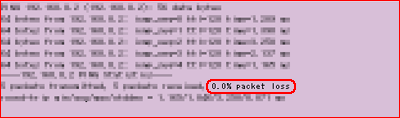
(IPv4によるテスト結果の例です) |
|
| |
