| |
<Windows搭載パソコンでらくらく無線スタートEXで設定を行う場合のご注意>
【パソコンのOS】
|
Windows(R) 10/8.1/7、Windows Vista(R)であること。
|
【無線LAN端末(子機)または無線LAN内蔵パソコンの無線LANアダプタ】
| ・ |
各OSのワイヤレスネットワークを使って設定および制御されていること |
| ・ |
専用のユーティリティは終了していること(利用不可状態でもパソコンの画面右下の通知領域(タスクトレイ)に常駐していると正しく動作しない場合があります) |
| ・ |
接続する無線LANアクセスポイント(親機)に設定されている無線動作モードおよび暗号化モードに対応していること |
| ・ |
使用する無線LANアダプタ以外のネットワークアダプタが無効になっていること |
|
|
|
上記条件を満たしていてもパソコンの環境や使用するアダプタとの相性的な問題により正しく動作しない場合もあります。 |
|
|
| ※ |
動作確認済みの機器については、無線LAN接続情報で順次公開しています。
動作確認済みの無線LANアクセスポイント(親機)以外に接続する場合はらくらく無線スタートEX による自動設定は保証できません。 |
|
| |
<お知らせ>
- らくらく無線スタートEXは、無線LANアクセスポイント(親機)が「暗号化=無効」の場合は、機能しません。
- 無線LANアクセスポイント(親機)側で「ESS-ID ステルス機能(SSIDの隠蔽)」を「有効」に設定している場合でもらくらく無線スタートEXでの設定をすることができます。
- 無線LANアクセスポイント(親機)側で「ESS-ID ステルス機能(SSIDの隠蔽)」を「有効」に設定している場合、らくらく無線スタートEX機能を使用すると接続できない場合があります。その場合は下記のとおりパソコンの設定を行ってください。なお、これらパソコンに関する詳細は、それぞれのメーカにお問い合わせください。
| <Windows(R) 10/8.1/7、Windows Vista(R)の場合> |
| (1) |
「Windows」キーを押しながら「X」キーを押し、表示された一覧から「コントロールパネル」をクリックし、「ネットワークとインターネット」-「ネットワークと共有センター」をクリックします。
|
| |
Windows(R) 7/Windows Vista(R)の場合は、[スタート](Windows(R)のロゴボタン)から[コントロールパネル]を開きます。 |
| (2) |
[Wi-Fi]をクリックし、[ワイヤレスのプロパティ]を開く |
| |
※ |
Windows(R) 7の場合は、[ワイヤレスネットワーク接続]をクリックします。 |
| |
※ |
Windows Vista(R)の場合は、[状態の表示]をクリックします。 |
| (3) |
[接続]タブで[ネットワークが名前(SSID)をブロードキャストしていない場合でも接続する]にチェックする
|
| |
※ |
Windows Vista(R)の場合は、[ネットワークがブロードキャストしていない場合でも接続する]にチェックします。 |
- 無線LANアクセスポイント(親機)の暗号化モードが、WPA/WPA2-PSK(TKIP)、WPA/WPA2-PSK(AES)、WPA2-PSK(AES)、WPA-PSK(AES)のいずれかの場合でも、らくらく無線スタートEXで設定すると、無線LAN端末(子機)は無線LANアクセスポイント(親機)の暗号化モードにしたがって接続されます。
| ※ |
ただし、無線LAN端末(子機)または無線LAN内蔵パソコンの無線アダプタが無線LANアクセスポイント(親機)と同じ暗号化モードをサポートしている必要があります。 |
- パソコンでファイアウォール、ウィルスチェックなどが動作している場合は、設定の前にファイアウォール、ウィルスチェックなどのソフトはいったん停止してください。設定が完了したらもう一度必要な設定を行ってください。
- パソコンに設定された固定IPアドレスが本商品のネットワーク体系とあっていない場合にらくらく無線スタートEXが失敗することがあります。パソコンの設定で「IPアドレスを自動的に取得する」もしくは「DHCPサーバを参照」になっていることを確認してください。
|
|
| ↑ページのトップへ |
| |
| ■らくらく無線スタートEXで設定する |
| 1. |
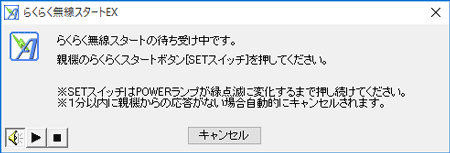
下の画面が表示されることを確認する
|
| ※ |
1分以内に次の手順に進まない場合は自動的にキャンセルされます。 |
|
 |
|
|
|
<上の画面が表示されない場合>
- Windows(R) 10/7またはWindows Vista(R)の場合は、[スタート](Windows(R)のロゴボタン)-[すべてのアプリ](または[すべてのプログラム])-[らくらく無線スタートEX]をクリックします。
- Windows(R) 8.1 の場合は、[スタート]画面で[らくらく無線スタートEX]をクリックします。
| |
※ |
[ユーザーアカウント制御]画面が表示された場合は、[はい]または[続行]をクリックしてください。 |
|
| |
| 2. |
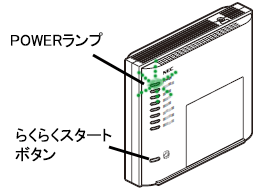
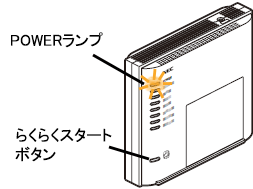
本商品(親機)のらくらくスタートボタンを押し、POWERランプが緑点滅になったら放す
|
|
 |
|
<ご注意>
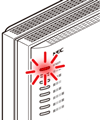
- POWERランプが約10秒間赤点灯した場合は、らくらく無線スタートに失敗しています。本商品(親機)側の暗号化を設定してください。
(設定方法は、「無線LAN設定」-「無線LAN詳細設定(2.4GHz)」、「無線LAN詳細設定(5GHz)」を選択し、[暗号化]を参照してください)
- MACアドレスフィルタリングで接続できる無線LAN端末(子機)の登録がいっぱいになっていないことを確認してください。確認後、再度手順1から設定を行ってください。
|
| |
| 3. |
しばらく待って、POWERランプが橙点滅に変わったら、30秒以内にらくらくスタートボタンを長押しし、POWERランプが橙点灯したら放す |
|
※ |
POWERランプは約10秒間橙点灯したあと緑点灯に戻ります。 |
|
 |
|
| 4. |
無線設定が完了していることを確認する |
|
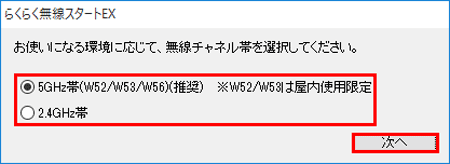
下の画面が表示された場合は、ご利用になるチャネル帯を選択して、[次へ]をクリックしてください。 |
|
 |
|
|
|
|
 |
- <ご注意>
- 失敗した場合は、POWERランプが約10秒間赤点灯します。手順1から設定をやり直してください。
|
|
|
|
| |
<ご注意>
- らくらく無線スタートEXを実行している間は、「クイック設定Web」からの設定は行えません。(処理中と表示されます)
らくらく無線スタートEXを完了したあと、再度「クイック設定Web」から設定を行ってください。
- 本商品(親機)で「MACアドレスフィルタリング機能」を利用中で、設定する無線LAN端末(子機)が登録されていない場合は、らくらく無線スタートEXでの無線設定登録時に、MACアドレスフィルタリングにも新たに登録されます。
ただし、MACアドレスフィルタリングのエントリが制限数いっぱいに登録されている場合は、らくらく無線スタートEXは失敗になります。
|
|
| ↑ページのトップへ |