本商品で行った通信のログ(PPP、不正アクセスなどのログ)を表示、保存できます。
なお、ログ情報表示の内容に関するお問い合わせは、サポートしておりませんのでご了承ください。 |
| |
| ※「クイック設定Web」画面に表示されているボタンについての説明は こちら |
|
| ■通信情報ログ |
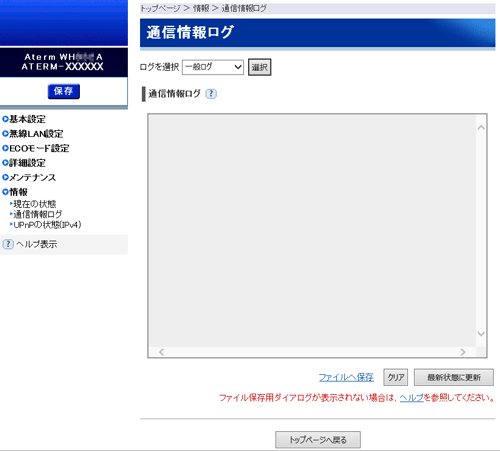 |
| *不正アクセスがあった場合には、"ATTACK"という文字が表示されます。 |
| |
<お知らせ>
- ログファイルの日本語文字コードは EUC-JP です。
|
|
| [ログを選択] |
| 通信情報ログをテキストファイルで保存できます。 |
- 一般ログ
セキュリティログを除く通信のログを表示します。
- セキュリティログ
セキュリティ保護機能で検出したログを表示します。
|
| [通信情報ログ] |
| 通信情報ログを表示します。「一般ログ」か「セキュリティログ」を選択してください。 |
| |
| [ファイルへ保存] |
| 通信情報ログをテキストファイルで保存できます。 |
| Windows(R) でInternet Explorer をご利用の場合 |
| 1. |
[ファイルへ保存]を右クリックし、「対象をファイルに保存」をクリックする |
| 2. |
ファイルの保存先を指定し、[保存]をクリックする |
| 3. |
ダウンロード完了の通知バーまたはダイアログが表示されたら、閉じる |
|
| Windows(R) でFirefox(R) をご利用の場合 |
| 1. |
[ファイルへ保存]をクリックする |
| 2. |
「ファイルを保存する」を選択して、[OK]をクリックする |
| 3. |
ファイルの保存先を指定し、[保存]をクリックする |
|
| Windows(R) でChrome をご利用の場合 |
| 1. |
[ファイルへ保存]を右クリックし、「名前を付けてリンク先を保存」をクリックする |
| 2. |
ファイルの保存先を指定し、[保存]をクリックする |
|
| Mac OS X または OS X でSafari をご利用の場合 |
| 1. |
[ファイルへ保存]をクリックする |
| |
※ |
[ファイルに保存]をControlキーを押したままクリックし、「リンク先のファイルを別名でダウンロード」をクリックして保存することもできます。 |
|
| Mac OS X または OS X でFirefox(R) をご利用の場合 |
| 1. |
[ファイルへ保存]をクリックする |
| 2. |
[ファイルへ保存]をクリックする |
| |
※ |
[ファイルに保存]をControlキーを押したままクリックし、「別名でリンク先を保存」をクリックして保存することもできます。 |
|
<お知らせ>
- お使いのOS、WWWブラウザによって表示が異なる場合があります。画面の指示にしたがって、保存してください。
|
| |
| [クリア] |
| 通信情報ログをクリアします。 |
|
|
| |
|
<ご注意>
- 通信情報ログを保存しない場合は、本商品の電源を切ると消去されます。
|
