以下は、無線LAN端末(子機)WL300NU-AG/WL300NU-Gのサテライトマネージャでの、無線の通信モード/ネットワーク名の変更、無線LANのデータ保護(暗号化)の設定について説明しています。無線LAN端末(子機)ネットワークのセキュリティ保護のためにもデータ保護の設定を行うことをお勧めします。
|
<お知らせ>
- 同じネットワーク名(SSID)を設定した複数の無線LANアクセスポイント(親機)間をローミング接続する場合、サテライトマネージャの[ネットワーク一覧]のチャネル表示が[状態]の表示と異なる場合があります。[状態]表示の値を参照してください。
|
|
| ■サテライトマネージャで通信状態を確認する |
| サテライトマネージャで通信している本商品(親機)や無線LAN端末(子機)間との通信状態をサテライトマネージャのアイコンで確認することができます。 |
| |
| [パソコンの画面右下の通知領域(タスクトレイ)にあるサテライトマネージャのアイコン表示] |
 |
WL300NU-AG/WL300NU-Gが正しく接続されていません。 |
 |
本商品(親機)が見つかりません。 |
 |
通信相手の機器が見つかりません。 |
 |
本商品(親機)が正しく検出できています。
| |
本商品(親機)との電波状態 |
 (青3本) (青3本) |
強い |
 (青2本) (青2本) |
普通 |
 (黄2本) (黄2本) |
弱い |
 (赤1本) (赤1本) |
限界 |
|
|
|
| ■サテライトマネージャの使い方 |
| [起動のしかた] |
| 1. |
「スタート」画面上で右クリックして[すべてのアプリ]をクリックし、[サテライトマネージャ]を選択する
|
| |
※ |
Windows(R) 8.1の場合は、[スタート]画面左下にある下矢印「↓」をクリックして[アプリ]画面を表示し、[サテライトマネージャー]を選択します。 |
| |
※ |
Windows(R) 7の場合は、[スタート](Windows(R)のロゴボタン)-[すべてのプログラム]-[Aterm WARPSTARユーティリティ]-[サテライトマネージャ]をクリックします。
パソコンの画面右下の通知領域(タスクトレイ)にサテライトマネージャのアイコンが表示されます。 |
|
| |
| [終了のしかた] |
サテライトマネージャの起動を終了させたいときは、次の手順で行います。
| 1. |
パソコンの画面右下の通知領域(タスクトレイ)にあるサテライトマネージャのアイコンを右クリックする |
| 2. |
[終了]をクリックする |
|
| |
| [通信のしかた] |
| ここでは本商品(親機)との通信のしかたについて説明します。 |
| 1. |
パソコンの画面右下の通知領域(タスクトレイ)にあるサテライトマネージャのアイコンを右クリックし、ポップアップメニューから[プロパティ]をクリックする |
| 2. |
[ネットワーク一覧]タブを選択する |
| 3. |
接続する[ネットワーク名]を選択する
-ネットワーク名がわからない場合-
(1)[状態]タブ-[チャネル状況]をクリックする
(2)[チャネル状況]-[接続中チャネル]-[接続親機]を確認する
(3)[閉じる]をクリックする |
| ※ |
ネットワーク名を変更する場合は、[ネットワーク一覧]タブ-[設定]をクリックし、[ワイヤレスネットワークの設定]画面で通信するネットワーク名を入力してください。
また、新規でネットワーク名を設定する場合は、[ネットワーク一覧]の【新規登録】を選択し、[設定]をクリック後、[ネットワーク名]の設定を行ってください。 |
|
| 4. |
[接続]をクリックする |
| |
選択したネットワーク名の左のアイコンが になることを確認してください。 になることを確認してください。 |
|
| |
| ■サテライトマネージャのメニュー |
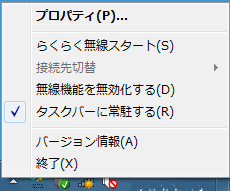
パソコンの画面右下の通知領域(タスクトレイ)にあるサテライトマネージャのアイコンを右クリックすると、ポップアップメニューが表示されます。
 |
|
| [プロパティ]-[状態] |
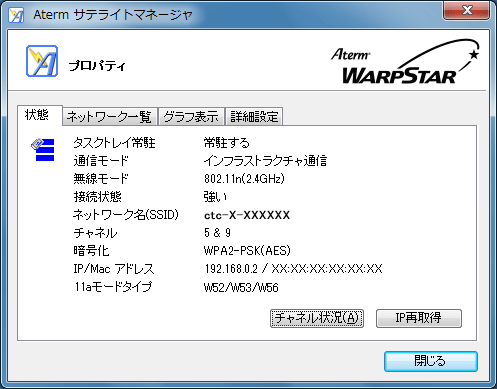
(WL300NU-AG接続時の画面です。) |
| ※ |
無線の接続状態が「強い」または「普通」と表示されることを確認してください。
「強い」または「普通」と表示されないときは、「強い」または「普通」と表示される位置までパソコンを移動してください。
ネットワーク名が正しく表示されていることも確認してください。 |
| ※ |
[グラフ表示]タブ-「受信強度」で現在の無線の受信強度をグラフで確認することもできます。 |
|
| |
| [プロパティ] |
各タブの詳細な説明は、[プロパティ]をクリックしてください。
| 状態 |
本商品(親機)との通信状態を詳細に確認することができます。 |
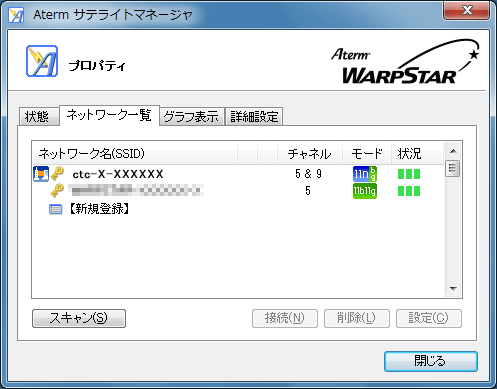
| ネットワーク一覧 |
本商品(親機)のネットワーク名および、接続状況等を確認・設定することができます。 |
| グラフ表示 |
通信状態の内容をグラフで確認することができます。 |
| 詳細設定 |
省電力モード、送信出力、ストリーミングモードの設定ができます。 |
|
| |
| [らくらく無線スタート] |
本商品(親機)とのネットワーク名や暗号化設定を簡単に行うことができます。
| ※ |
設定方法については「設定ガイド」を参照してください。 |
|
| |
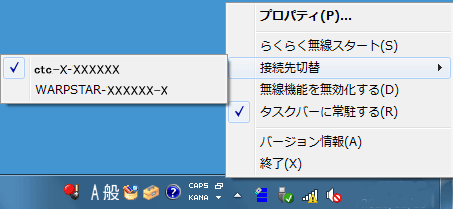
| [接続先切替] |
[プロパティ]の[ネットワーク一覧]で設定したネットワークを切り替えることができます。
ネットワークを切り替えるときは、次の手順で行います。
| 1. |
パソコンの画面右下の通知領域(タスクトレイ)にあるサテライトマネージャのアイコンを右クリックする |
| 2. |
[接続先切替]を選択する |
| 3. |
切り替えたいネットワーク名を選択する |
|
|
| 4. |
[プロパティ]-[ネットワーク一覧]タブをクリックし、ネットワーク名を確認する |
| |
 |
| |
選択したネットワーク名の左のアイコンがになることを確認してください。 |
|
| |
| [無線機能を無効化する] |
| 無線LAN機能の有効/無効を切り替えます。 |
|
| [タスクバーに常駐する] |
| [タスクバーに常駐する]にチェックをつけるとパソコンを起動したときにパソコンの画面右下の通知領域(タスクトレイ)にサテライトマネージャのアイコンが表示されます。 |
| |
| [バージョン情報] |
| サテライトマネージャのバージョン情報が表示されます。 |
| |
| [終了] |
| サテライトマネージャが終了します。 |
