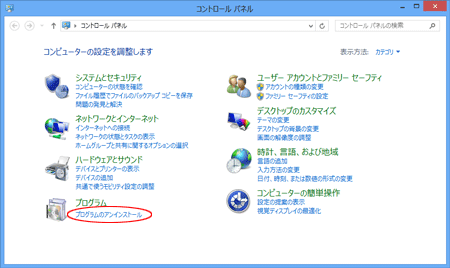
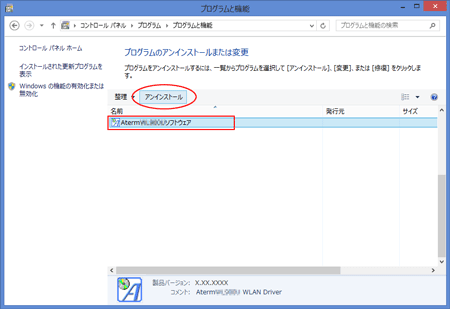
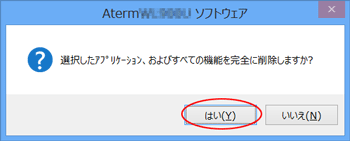
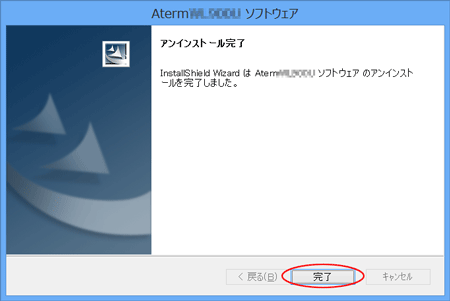
WL900Uのドライバを正常にインストールできなかった場合やパソコンをドライバのインストール前の状態に戻したい場合は、WL900Uのドライバをアンインストールします。
| ※ |
ドライバをアンインストール(削除)する場合は、必ずWL900Uを取り付けた状態で行ってください。ドライバのアンインストール(削除)が終了したあと、WL900Uを取り外してください。 |
|
| |
| ■WL900Uのドライバをアンインストールする |
| アンインストールを行う前に起動中のアプリケーションをすべて終了させてください。 |
|
|
| |
| 1. |
[スタート](Windows(R)のロゴボタン)-[コントロールパネル]をクリックする |
|
※ |
表示方法はコントロールパネルホーム表示にしてください。 |
|
|
| 2. |
[システムとメンテナンス]をクリックする |
| |
|
| 3. |
[デバイスマネージャ]をクリックする |
| |
※ |
ユーザーアカウント制御の画面が表示された場合は、[続行]をクリックしてください。 |
| |
|
| 4. |
[ネットワーク アダプタ]をダブルクリックする |
| |
|
| 5. |
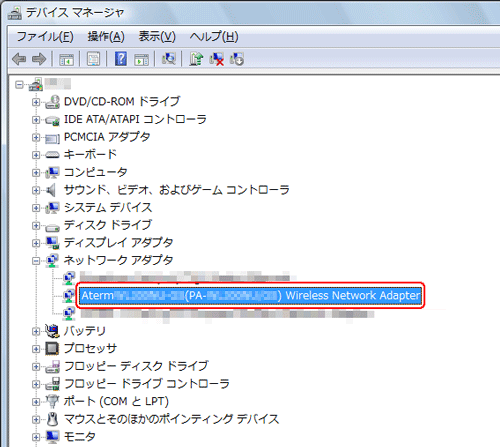
[NEC AtermWL900U(PA-WL900U)Wireless Network Adapter]をダブルクリックする |
| |
 |
| |
|
| 6. |
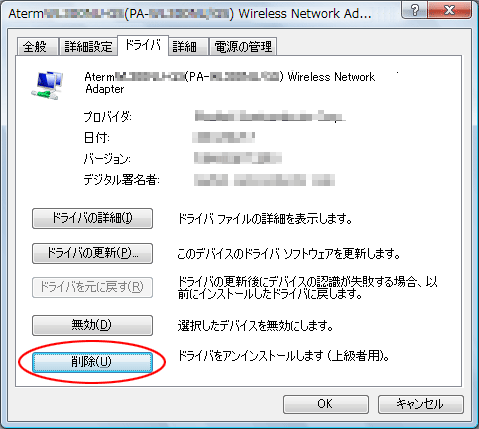
[ドライバ]タブをクリックし、[削除]をクリックする |
|
 |
|
|
| 7. |
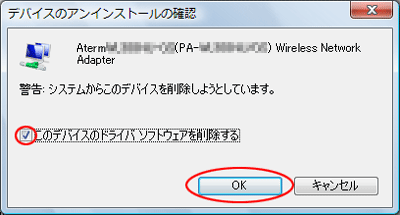
[このデバイスのドライバソフトウェアを削除する]にチェックし、[OK]をクリックする |
|
 |
|
|
|
| |
| [Windows(R) XPの場合] |
| 1. |
添付のCD-ROMをCD-ROMドライブにセットする |
|
※ |
「メニュー画面」が表示された場合は画面を閉じてください。
|
|
|
| 2. |
[スタート]を右クリックして[エクスプローラ]を選択し、CD-ROMドライブの「Util1」フォルダにある「WL900U_uninstaller_for_WinXP.exe」をダブルクリックする |
|
|
| 3. |
しばらくすると「AtermWL900U-AG のアンインストールが完了しました。」と表示されるので、[OK]をクリックする |
|
| |
|
|
| ↑ページのトップへ |