| 1. |
[スタート]画面で[デスクトップ]を選択する |
|
|
| 2. |
通知領域(タスクトレイ)に表示されているネットワークアイコンをクリックする |
| |
|
| 3. |
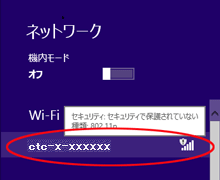
本商品(親機)のネットワーク名(SSID)にカーソルを合わせ、「セキュリティの種類」の表示を確認する
| ※ |
本商品(親機)のネットワーク名(SSID)が表示されない場合は、<手動で設定する>をご覧ください。 |
|
| |
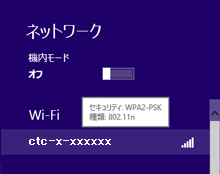
(画面はすべて例です。) |
| |
|
| 4. |
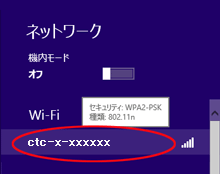
本商品(親機)のネットワーク名(SSID)をクリックする
| ※ |
本商品(親機)の初期状態の暗号化キーは、本商品のラベルに記載されています。 |
|
| |
 |
| 5. |
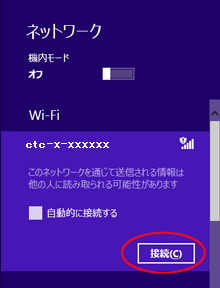
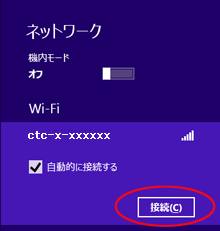
[接続]をクリックする |
|
 |
|
|
|
| ※ |
接続に失敗した場合は、[キャンセル]をクリックして、下記の手順で、一度接続した際に保存されていたネットワーク設定を削除してください。 |
|
|
| (1) |
通知領域(タスクトレイ)に表示されているネットワークアイコンをクリックする |
| (2) |
接続するネットワーク名(SSID)を選択して、[この接続を削除する]をクリックする |
| 上記の手順が完了したら、手順1から接続し直してください。 |
|
| 6. |
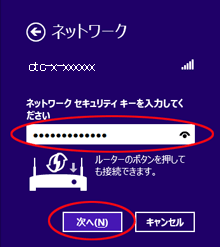
本商品(親機)の暗号化キーを入力して、[次へ]をクリックする |
| |
| ※ |
PCの共有についての選択画面が表示された場合は、「はい、共有をオンにしてデバイスに接続します」をクリックしてください。 |
| ※ |
本商品(親機)の初期状態の暗号化キーは、本商品のラベルに記載されています。 |
| ※ |
本商品(親機)で暗号化モードをWEP、暗号化キー番号を2~4 番にしている場合は、[キャンセル]をクリックして、<手動で設定する>へ進みます。 |
|
|
 |
|
|
| <手動で設定する> |
| 1. |
通知領域(タスクトレイ)に表示されているネットワークアイコンを右クリックし、[ネットワークと共有センターを開く]-[新しい接続またはネットワークのセットアップ]をクリックする |
| 2. |
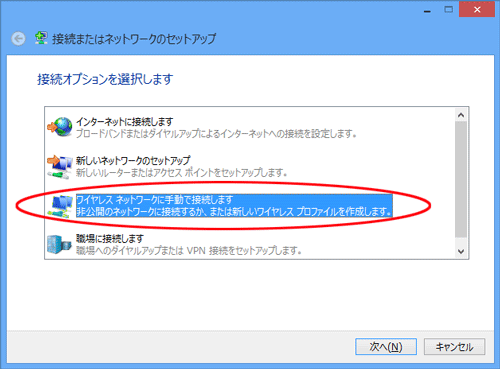
[ワイヤレスネットワークに手動で接続します]を選択し、[次へ]をクリックする |
| |
 |
| |
|
| 3. |
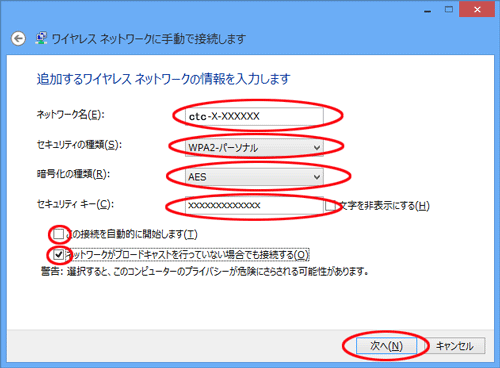
本商品(親機)に設定されている暗号化を設定する (WEPの場合はこちら) |
|
 |
|
|
|
| (1) |
[ネットワーク名]に本商品(親機)のネットワーク名(SSID)を入力する |
| (2) |
[セキュリティの種類]で[WPA-パーソナル]または[WPA2-パーソナル]を選択する |
| (3) |
[暗号化の種類]で[TKIP]または[AES]を選択する |
| (4) |
[セキュリティキー]に本商品(親機)の「WPA暗号化キー(PSK)」を入力する |
|
暗号化キーには、8~63桁の英数記号、または64桁の16進数を指定できます。
なお、大文字(ABCDEF)と小文字(abcdef)は区別されます。
(大文字はシフトキーを押しながら入力します)
| ※ |
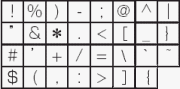
暗号化キーに使用できる文字は以下のとおりです。
・8~63桁の場合:英数記号(0~9、a~z、A~Z、下表の記号) |
|
 |
| ※ |
「 」(バックスラッシュ)はパソコンによっては、「 」(バックスラッシュ)はパソコンによっては、「 」と表示されます 」と表示されます |
|
・64桁の場合:16進数(0~9、a~f、A~F) |
暗号化キーは半角で入力します。 |
| (5) |
[この接続を自動的に開始します]のチェックを外す |
| (6) |
本商品(親機)が「ESS-IDステルス機能(SSIDの隠蔽)」を使用している場合は、「ネットワークがブロードキャストを行っていない場合でも接続する」にチェックする |
| (7) |
[次へ]をクリックする |
|
| |
|
| |
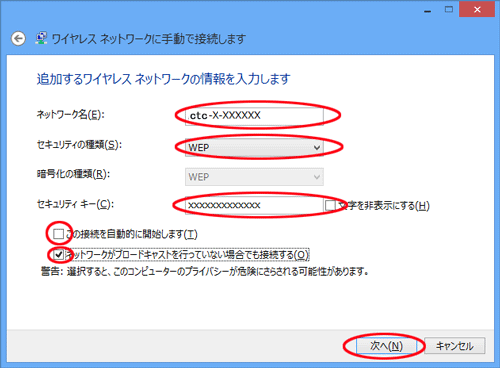
<暗号化をWEPで設定する場合> |
 |
| |
|
| |
| (1) |
[ネットワーク名]に本商品(親機)のネットワーク名(SSID)を入力する |
| (2) |
[セキュリティの種類]で「WEP」を選択する |
| (3) |
[セキュリティキー]に本商品(親機)の暗号化キー(WEPキー)を入力する |
|
| ※ |
本商品(親機)の初期状態ネットワーク名(SSID)および暗号化キーは、本商品のラベルに記載されています。 |
|
| |
ASCII文字/16進数の区別は入力された文字列の長さを元に自動識別されます。
・ASCII文字の
場合 |
英数字 |
| 5文字 |
本商品(親機)に64bitWEPを設定している場合のみ可 |
| 13文字 |
本商品(親機)に128bitWEPを設定している場合のみ可 |
・16進数の
場合 |
0~9,A~F |
| 10文字 |
本商品(親機)に64bitWEPを設定している場合のみ可 |
| 26文字 |
本商品(親機)に128bitWEPを設定している場合のみ可 |
暗号化キーは自動的に「暗号化キー(WEPキー) 1番」で設定されます。
1番以外の暗号化キー番号を使用する場合は(5)以降の手順で変更します。
詳細は<手動で設定する>をご覧ください。 |
| (4) |
[この接続を自動的に開始します]のチェックを外す |
| (5) |
本商品(親機)が「ESS-IDステルス機能(SSIDの隠蔽)」を使用している場合は、「ネットワークがブロードキャストを行っていない場合でも接続する」にチェックする |
| (6) |
[次へ]をクリックする |
|
| |
|
| 4. |
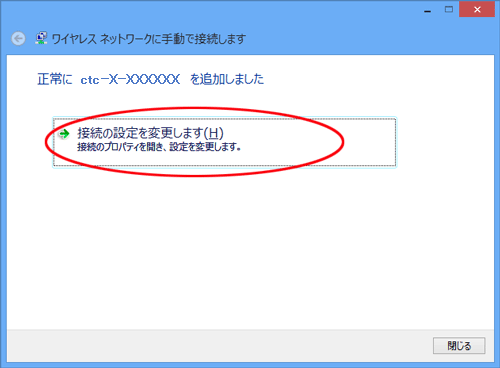
[接続設定を変更します]をクリックする |
| |
 |
| |
| ※ |
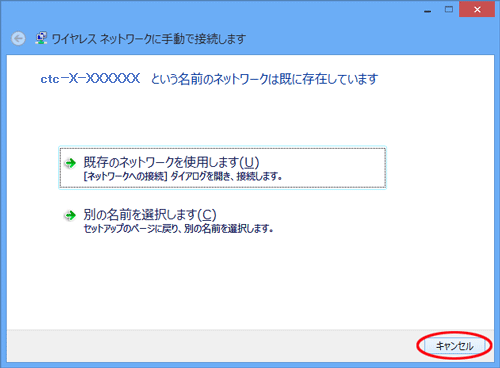
下記の画面が表示された場合は、[キャンセル]をクリックし、次の手順で、一度接続した際に保存されていたネットワーク設定を削除してください。 |
 |
|
| (1) |
通知領域(タスクトレイ)に表示されているネットワークアイコンをクリックする |
| (2) |
接続するネットワーク名(SSID) を右クリックして[この接続を削除する]をクリックする |
| 上記の手順が完了したら、手順1から接続し直してください。 |
|
|
| |
|
| 5. |
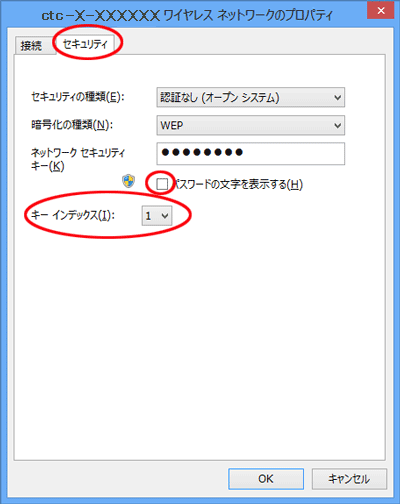
[セキュリティ]タブをクリックして設定内容を確認する |
| |
 |
| |
| ※ |
[パスワードの文字を表示する]にチェックすると、入力文字が確認できます。
|
| ※ |
暗号化モードでWEP を使用する場合は、[キーインデックス]で本商品(親機)に設定したキー番号を選択します。 |
|
| |
|
| 6. |
[OK]をクリックする |
| |
|
| 7. |
[閉じる]をクリックする |
| |
|
| 8. |
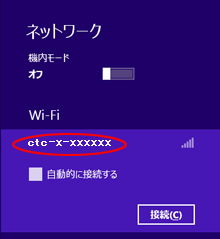
通知領域(タスクトレイ)に表示されているネットワークアイコンをクリックして、本商品(親機)のネットワーク名(SSID)を選択し、[接続]をクリックする |
| |
 |