| AirMac対応パソコンを本商品に無線(ワイヤレス)接続させることができます。
|
<お知らせ>
- 無線機能使用時のみ本機能をご使用いただけます。
- セキュリティの観点から暗号化を使用した無線LANのご利用をお勧めします。
|
|
| |
| ■AirMac設定ツールの設定をする |
| |
| <OS X v10.9/v10.8/v10.7> |
| 1. |
アップルメニューの[システム環境設定]-[ネットワーク]アイコンをクリックする |
| 2. |
サービスリストから[Wi-Fi]を選択する |
| 3. |
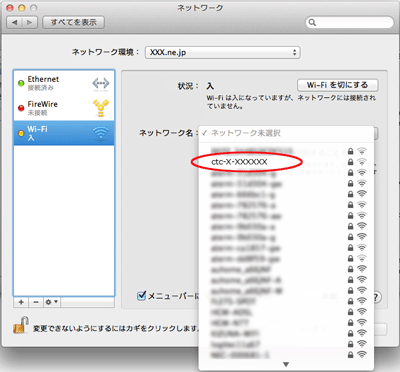
[ネットワーク名]のプルダウンメニューで、本商品のネットワーク名(SSID)を選択する
| ※ |
ネットワーク名(SSID)が表示されない場合は、直接手入力します。 |
| ※ |
本商品(親機)の初期状態のネットワーク名(SSID)は、本商品(親機)のラベルに記載されています。(WEP専用SSIDは「クイック設定Web」の[現在の状態]に表示) |
|
|
 |
|
| |
<お知らせ>
- ESS-IDステルス機能(SSIDの隠蔽)が有効となっている場合は、本商品のネットワーク名(SSID)が表示されません。ESS-IDステルス機能(SSIDの隠蔽)は無効にしてください。
|
| |
| 4. |
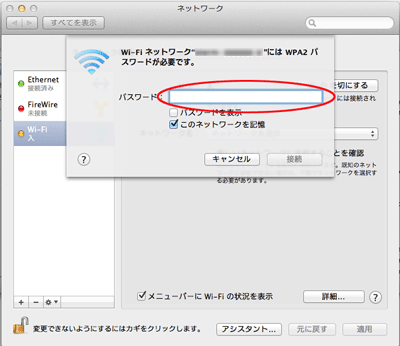
「パスワード入力」のポップアップ画面の「パスワード」に本商品の暗号化キー(本商品のラベルに記載)を入力して、[接続]をクリックする
|
|
 |
|
|
| 5. |
状況に「接続済み」と表示される |
| 6. |
画面を閉じる |
|
|
| |
| ■本商品の設定をする |
| 1. |
Mac OSを起動する
[ネットワークユーティリティ]-[ネットワークインターフェイス]でAirMacを使用していることを確認します。そうでない場合はAirMacが使用できる設定にしてください。
※[システム環境設定]-[ネットワーク]またはツールバー上のAirMac状況表示からも確認できま す。 |
| 2. |
本商品の「クイック設定Web」を開く
WWWブラウザの「http://web.setup/」と入力後、パソコンのEnterキーを押します。 |
| |
本商品のIPアドレス(初期状態では192.168.0.1)を入力して開くこともできます。
例:http://192.168.0.1/ |
| 以降は「設定ガイド」をご覧ください。 |
|
|
| |
| ■インターネットに接続する |
| ※ |
インターネット接続設定をしていない場合は本商品の「設定ガイド」に従って、インターネット接続を設定する。 |
| 1. |
WWWブラウザを起動する |
| 2. |
外部(インターネット)のホームページを開く |
| |
例)ホームページAtermStation (http://121ware.com/aterm/) |
| 3. |
インターネットランプが緑点灯または橙点灯していることで接続を確認する |
| |
クイック設定Webトップ画面の[装置情報]でも接続を確認することができます。
また、[情報]-[現在の状態]をクリックして、接続状態の欄でも接続を確認することができます。 |
|
| |
<お願い>
- [アップルメニュー]-[ネットワークユーティリティ]-[ネットワークインターフェイス]で、AirMacを使用していることを確認してください。
|
