| 本商品に、「WPS設定」を使用して、無線LAN端末設定をします。 |
| 「無線機能」を「使用する」にチェックした場合に設定できます。 |
|
|
| ※ 「クイック設定Web」画面に表示されているボタンについての説明は こちら |
|
| ■WPS設定 |
 |
|
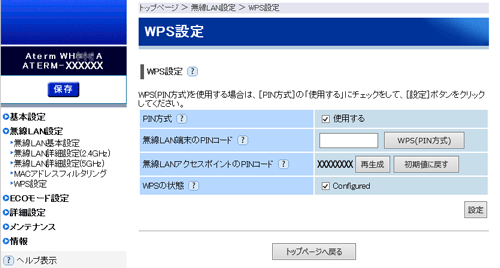
| [WPS設定] |
 PIN方式 (初期値:使用する) PIN方式 (初期値:使用する) |
|
PIN方式による無線LAN端末設定を行う場合にチェックします。 |
|
| |
| ■本商品の設定を無線LAN端末(子機)に設定する |
|
| 1. |
いったんLANケーブルでパソコンと本商品を接続する
| ※ |
既存のネットワークに増設する無線LAN端末(子機)の場合は、LANケーブルで接続する必要はありません。 |
|
| 2. |
「クイック設定Web」を起動する |
| 3. |
「無線LAN設定」で「WPS設定」を選択する |
| 4. |
「PIN方式」の「使用する」にチェックする |
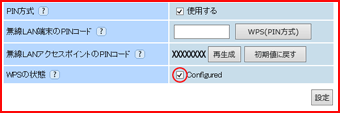
| 5. |
「WPSの状態」の「Configured」にチェックする |
|
 |
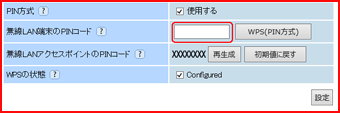
| 6. |
「無線LAN端末のPINコード」に無線LAN端末(子機)のPINコードを入力する
| ※ |
無線LAN端末(子機)のPINコードは、無線LAN端末(子機)に添付の取扱説明書などをご参照ください。 |
|
|
 |
| 7. |
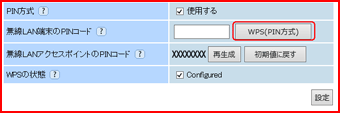
[WPS(PIN方式)]をクリックする |
|
 |
| 8. |
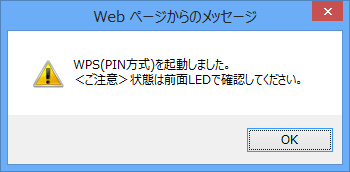
[OK]をクリックする
|
|
 |
| 9. |
パソコンからLANケーブルを取り外して、10秒待つ |
| 10. |
無線LAN端末(子機)側でWPS機能を起動する
| ※ |
起動方法については、無線LAN端末(子機)に添付の取扱説明書などを参照してください。 |
| ※ |
無線設定が完了すると、本商品のPOWERランプが橙点灯(約10秒間)します。 |
|
|
|
| ■無線LAN端末(子機)の無線LAN設定を本商品に設定する |
| 1. |
いったんLANケーブルでパソコンと本商品を接続する
| ※ |
既存のネットワークに増設する無線LAN端末(子機)の場合は、LANケーブルで接続する必要はありません。 |
|
| 2. |
「クイック設定Web」を起動する |
| 3. |
「無線LAN設定」で「WPS設定」を選択する |
| 4. |
「PIN方式」の「使用する」にチェックする |
| 5. |
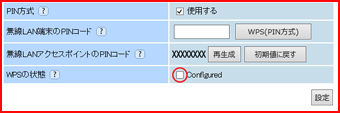
「WPSの状態」の「Configured」のチェックを外す |
|
 |
| 6. |
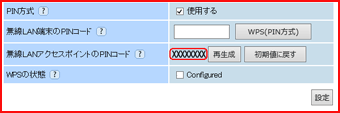
本商品のPINコードを確認する。
| ※ |
[再生成]をクリックすると本商品のPINコードを再生成し、[初期値に戻す]をクリックすると初期状態に戻ります。 |
|
|
 |
| 7. |
[設定]をクリックし、[保存]をクリックする |
| 8. |
パソコンからLANケーブルを取り外して、10秒待つ |
| 9. |
無線LAN端末(子機)側に本商品のPINコードを入力する
| ※ |
本商品のPINコードは、上記画面の[無線LANアクセスポイントのPINコード]に記載されています。 |
|
| 10. |
無線LAN端末(子機)側でWPS機能を起動する
| ※ |
起動方法については、無線LAN端末(子機)に添付の取扱説明書などを参照してください。 |
| ※ |
無線設定が開始されると、本商品(親機)のPOWERランプが緑橙点滅します。 |
| ※ |
無線設定が完了すると、本商品(親機)のPOWERランプが橙点灯(約10秒間)します。 |
|
|
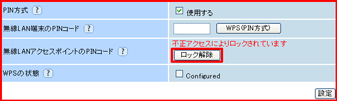
-不正アクセスの防止-
- 無線LAN端末(子機)側でPINコードを10回間違えるとロック状態になり接続できません。ロック状態を解除するには、[ロック解除]をクリックするか、本商品を再起動してください。
|
| |
<ご注意>
- Windows(R) 8.1/8、Windows(R) 7をご利用の場合、本商品でSSID(5GHz)/SSID(2.4GHz)の暗号化モードを「暗号化無効」に設定してください。「暗号化無効」以外に設定されていると、WPSでの設定に失敗する場合があります。
|
| |
<お知らせ>
- 本商品の無線LAN設定が変更になり、設定済みの他の無線LAN端末から接続できなくなる場合があります。
- 「WPSの状態」は、下記の場合、自動的に「Configured」に設定されます。
・本商品の無線LAN設定が変更された場合
・「WPS機能」を用いて、無線LAN端末の設定を変更した場合
・本商品の設定を初期化した場合
|
| |
|
<ご注意>
- 周囲にある本商品以外の無線LANアクセスポイント(親機)でWPS「PIN方式」を実行すると、本商品がWPSの信号を検知して、POWERランプ表示が変化することがあります。
|
| |
<お知らせ>
- 「WPSの状態」の「Configured」の設定を外した場合、予期せず無線LAN設定が上書きされる場合があります。セキュリティの観点から、「Configured」に設定をすることをお勧めします。
- 本商品でESS-IDステルス機能(SSIDの隠蔽)を使用する設定にしている場合は、WPS機能での設定はできません。
- 「WPS設定」での設定中は他の無線接続はいったん切断されることがあります。
|
|