本商品のファームウェアを更新(バージョンアップ)します。
※ファームウェアとは、本商品を制御するソフトウェアのことです。 |
|
| ■実行方法 |
本商品のバージョンアップには、クイック設定Web画面から行う方法とSETボタンを使う方法があります。
ここでは、SETボタンを使って更新する方法を説明します。
クイック設定Web画面から行う場合は、こちらを参照ください。 |
| |
| [設定ボタン] |
| <ファームウェア更新通知機能>により、起動時にディスプレイが点灯しているあいだ「新プログラム公開中です」と表示され、新しいファームウェアがあることをお知らせします。新しいファームウェアがある場合は、以下の手順でファームウェアの更新を実行してください。 |
<ご注意>
- ファームウェアのバージョンアップの際は、充電池の電池残量が十分あることを確認してから行ってください。電池残量 約10%未満のときは、バージョンアップできません。電池残量が少ない場合には、ACアダプタを接続してください。
- 本商品は、工場出荷時の状態で自動消灯とウェイティングが設定されています。POWERランプが約5秒間隔の遅い点滅をします。SETボタンによる更新を実行する際は、SETボタンを押してPOWERランプを通常点灯させ、ディスプレイが表示されているのを確認してから行ってください。
- ファームウェアの更新通知およびバージョンアップの際は、パケット通信料がかかります。
- ファームウェアのバージョンアップ中は、絶対に本商品の電源を切らないでください。
ディスプレイに「更新失敗」と表示されたら、SETボタンを短押しし、手順1からやり直してください。
- 更新中は他の無線接続はいったん切断されます。
- 本機能を利用するには、「詳細設定」-「その他の設定」-[補助設定]の「ファームウェア更新通知機能」の設定が「使用する」に設定されている必要があります。
|
| |
| 1. |
本商品のSETボタンを押してすぐ放す
ディスプレイに基本画面が表示されていることを確認してください。
消灯している場合はSETボタンを押して表示させてください。 |
|
|
| 2. |
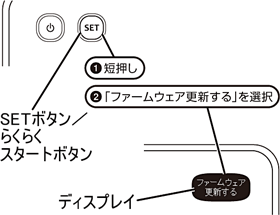
SETボタンを「ファームウェア更新する」と表示されるまで、数回短押しする |
|
※ディスプレイのメニュー操作については、つなぎかたガイド①を参照してください。 |
|
 |
|
|
| 3. |
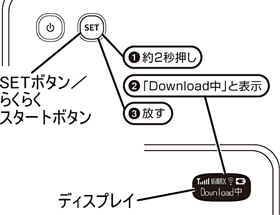
SETボタンを約2秒押し、ディスプレイに「Download中」と表示されたら放す
処理中は「更新中です 電源OFF禁止」と表示されます。
書き込み中は、WiMAX接続はいったん切断されます。 |
|
|
|
 |
|
|
| 4. |
バージョンアップが完了したら再起動される |
|
|
| 5. |
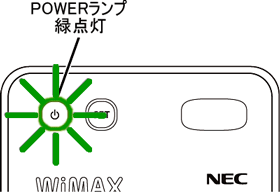
POWERランプが緑点灯し、ディスプレイが表示される |
|
|
|
 |
|
