接続先の設定をします。
接続先登録で、選択したアクセスポイントが、接続先リストに表示されます。 |
<お知らせ>
- 公衆無線LAN サービスによってはSSID が複数ある場合やSSID が変更になる場合があります。
そのときは、あらかじめ設定されているSSID と暗号化キーを、接続先リストの詳細設定から手動で変更してください。
- 公衆無線LAN 側のIP アドレス体系とLAN 側のIP アドレスが重複した場合、接続できないことがあります。LAN側端末のIPアドレス体系を変更し、WM3800Rが再起動したらLAN側の端末でIPアドレスの再取得を行ってください。
- 公衆無線LAN サービスのご契約内容によっては、同じSSID でも接続(ログイン)できない場合があります。ご契約内容と対応エリアをご確認ください。
- 本商品が公衆無線LAN 接続中に、無通信状態が続くなどして接続が切れてしまう場合があります。
再接続するには、公衆無線LAN サービスのログイン画面から手動でログインしてください。
ログイン方法は、各公衆無線LAN サービスのログイン手順にしたがってください。
- 個別設定で設定したアクセスポイントは、エリア内で公衆無線LAN をご利用する場合、ログイン画面が表示されます。各公衆無線LAN サービスのログイン手順にしたがってログインしてください。
- 公衆無線LAN 接続処理中に、無線LAN 端末(子機)に公衆無線LAN サービスのログイン画面が表示される場合があります。
- 無線LAN 端末(子機)の通信で、12、13ch を使用する場合は、オートチャネルセレクトは使用できません。
なお、無線LAN 端末(子機)と公衆無線LAN サービスでは同じチャネルを使用しています。
- 個別設定で、自宅やオフィスの無線LAN設定を行い、且つクレードルを使う場合は、クレードルの切替スイッチを「RT」としてください。「AP」状態では、WiMAXおよび公衆無線LAN設定は動作しません。
|
| |
| ※「クイック設定Web」画面に表示されているボタンについての説明はこちら |
| |
| ■接続先設定 |
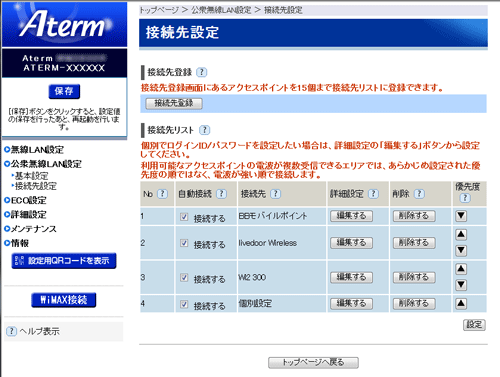
(画面例です)
|
| |
| [接続先登録] |
使用する公衆無線LANアクセスポイントとログインID/パスワードの接続先リストへの登録を行います。
|
| [接続先登録] |
|
[接続先登録]をクリックすると、接続先登録画面が表示されます。 |
|
|
|
| [接続先リスト] |
| [接続先登録]画面で設定したアクセスポイントが表示されます。 |
 |
No |
|
接続するアクセスポイント順に表示します。 |
|
|
|
自動接続 |
|
公衆無線LAN設定の自動接続の設定状況を表示します。「接続する」にチェックが入っていないと、公衆無線LANエリアに入っても、そのアクセスポイントには接続できません。 |
|
|
|
接続先 |
|
公衆無線LAN設定の接続先を表示します。 |
|
|
|
詳細設定 |
|
接続先に登録されたアクセスポイントの詳細設定を行います。 |
|
[編集する]をクリックすると、接続先設定(詳細設定)画面が表示されます。 |
|
|
|
削除 |
|
[削除する]をクリックして、接続先リストから削除します。 |
|
|
|
優先度 |
|
▲▼で優先度を変更します。 |
|
|
|
<ご注意>
- ご利用可能なアクセスポイントの電波が複数受信できるエリアでは、あらかじめ設定された優先度の順ではなく、電波が強い順で接続されます。
|
|
|
| ■接続先登録 |
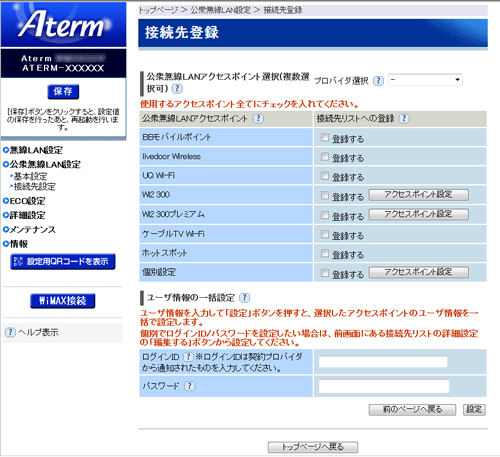
(画面例です) |
|
| [公衆無線LANアクセスポイント選択(複数選択可)] |
選択した公衆無線LANアクセスポイントを接続先リストに登録します。
使用するアクセスポイントにチェックを入れてください。
「登録する」がチェックされているものは登録済みです。チェックを外した場合、接続先リストから外れます。 |
| [プロバイダ選択] |
|
プルダウンメニューからプロバイダを選択すると、プロバイダに対応している公衆無線LANアクセスポイントにチェックが付きます。自動ログイン機能を使用する場合は、ログインIDとパスワードを入力してください。 |
|
|
公衆無線LANアクセスポイント |
|
接続可能な公衆無線LANアクセスポイントを表示します。 |
|
|
|
接続先リストへの登録 |
|
使用する公衆無線LANアクセスポイントにチェックします。 |
|
[アクセスポイント設定]をクリックすると、設定項目が表示されます。複数のSSIDを登録することができます。 |
|
|
|
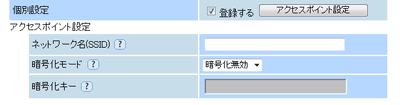
個別設定1 |
|
公衆無線LAN アクセスポイントの一覧にないアクセスポイントで無線LAN 接続したいときは個別設定で設定します。
[アクセスポイント設定]をクリックすると、設定項目が表示されます。複数のSSIDを登録することができます。 |
|
 |
|
|
| [ユーザ情報の一括設定] |
| 「登録する」チェックボックスにチェック後、ユーザ情報を入力して「設定」ボタンを押すと、選択した公衆無線LANアクセスポイントのユーザ情報が設定されます。個別に設定したい場合は、接続先リストの詳細設定項目の「編集する」から変更してください。 |
|
ログインID※ログインIDは契約プロバイダから通知されたものを入力してください。 |
|
設定する接続先のログインIDを入力します。半角英数字、記号を使用して128文字以内で入力してください。 |
|
|
|
パスワード |
|
設定する接続先のパスワードを入力します。半角英数字、記号を使用して1文字以上、64文字以内で入力してください。 |
|
|
| [設定] |
|
[設定]をクリックし、ユーザ情報を設定します。 |
|
|
| ■接続先設定(詳細設定) |
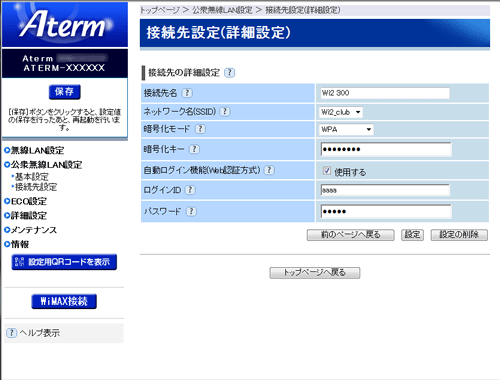
(画面例です) |
|
| [接続先の詳細設定] |
|
|
接続先名 |
|
設定する接続先に任意の名前をつけて、その名前を入力します。全角文字(特殊文字を除く)ならば64文字以内、半角英数字ならば128文字以内で入力してください。 |
|
|
|
ネットワーク名(SSID) |
|
公衆無線LANのネットワーク名(SSID)を入力します。半角英数字、記号を使用して32文字以内で入力してください。 |
|
|
|
暗号化モード(初期値:暗号化無効) |
|
暗号化モードを選択します。暗号化モードを有効にすると無線LANでの送受信データが暗号化され、第三者に傍受されにくくなります。WEP<WPAの順で、暗号化データは解読されにくくなります。
|
|
|
|
暗号化キー(初期値:暗号化無効の場合は設定不可)) |
|
英数字の場合は、0~9、a~z、A~Z、16進数の場合は、0~9、a~f、A~Fで構成された文字列を入力します。本商品と通信する公衆無線LANと同じ暗号化キーを入力する必要があります。 |
|
|
|
自動ログイン機能(Web認証方式)(初期値:使用する) |
|
自動ログイン機能(Web認証方式)を使用する場合、チェックします。本機能を使用する場合、Web認証でアクセスポイントに接続します。 |
|
|
|
ログインID |
|
設定する接続先のログインIDを入力します。半角英数字、記号を使用して128文字以内で入力してください。 |
|
|
|
パスワード |
|
設定する接続先のパスワードを入力します。半角英数字、記号を使用して1文字以上、64文字以内で入力してください。 |
|
|
|
|
|
|
|
|
