| 1. |
パソコンを起動する |
| 2. |
パソコンにWL300NU-GSを取り付ける
| ※ |
通知領域(タスクトレイ)上に「デバイスドライバーソフトウェアは正しくインストールできませんでした。」というバルーンが表示された場合は[×]をクリックして閉じてください。 |
|
| 3. |
[スタート]画面上で右クリックして[すべてのアプリ]
をクリックし、[アプリ]画面にある[コントロールパネル]をクリックする
| ※ |
Windows 7 の場合は、[スタート](Windows のロゴボタン)-[コントロールパネル]をクリックします。 |
| ※ |
[表示方法]はカテゴリ表示にしてください。 |
|
| 4. |
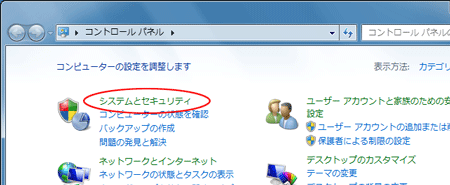
[システムとセキュリティ]をクリックする |
| |
 |
|
|
| 5. |
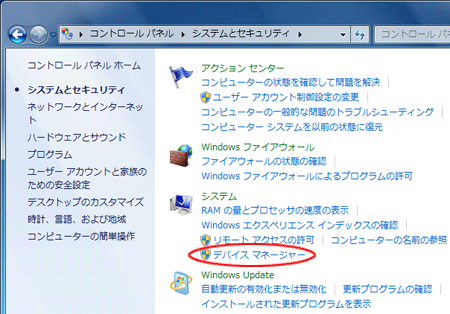
「デバイスマネージャー」をクリックする
(ユーザーアカウント制御の画面が表示されたら[はい]をクリックしてください。) |
| |
 |
|
|
| 6. |
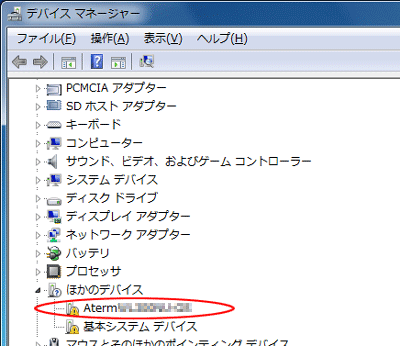
「ほかのデバイス」に表示されている無線LAN子機名「AtermWL300NU-GS」をダブルクリックする
無線LAN子機名が表示されていない場合は、「ほかのデバイス」をダブルクリックして表示してください。 |
| |
 |
| |
|
| 7. |
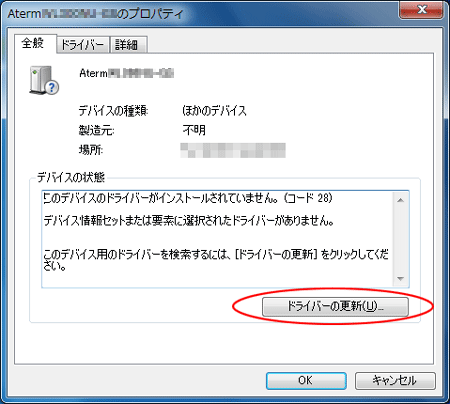
[ドライバーの更新]をクリックする |
| |
 |
| |
|
| 8. |
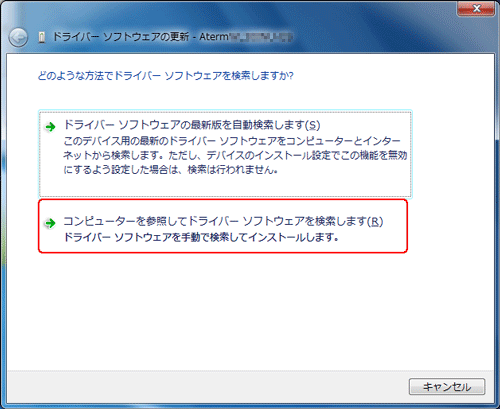
[コンピューターを参照してドライバーソフトウェアを検索します]をクリックする |
|
 |
|
|
| 9. |
WL300NU-GSに添付のCD-ROM(ユーティリティ集)をCD-ROMドライブにセットする
| ※ |
ご利用のパソコンにCD-ROMドライブがない場合は、次の手順に進みます。 |
| ※ |
「自動再生」画面が表示された場合は、[×]をクリックして画面を閉じてください。 |
|
| 10. |
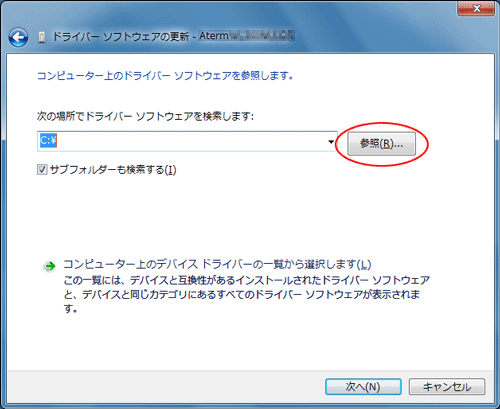
[参照]をクリックする |
|
 |
|
|
| 11. |
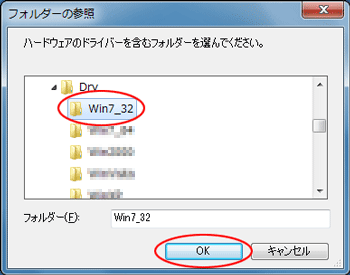
CD-ROMドライブから下記のフォルダを選択し、[OK]をクリックする
●Windows 8の場合
64ビット版:[Drv]-[Win8_64]
32ビット版:[Drv]-[Win8_32]
●Windows 7の場合
64ビット版:[Drv]-[Win7_64]
32ビット版:[Drv]-[Win7_32]
| ※ |
ご利用のパソコンにCD-ROMドライブがない場合は、ダウンロードしたファイルの保管場所を指定し[OK]をクリックしてください。 |
|
|
 |
|
|
| 12. |
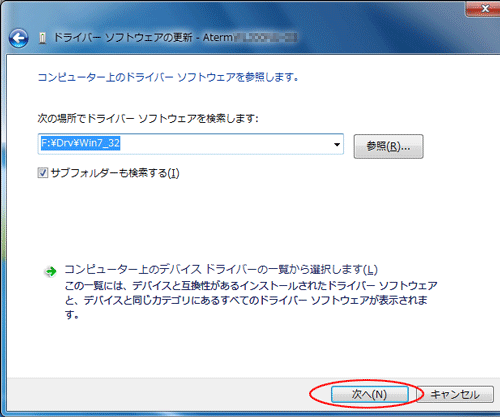
[次へ]をクリックする |
|
 |
|
|
| 13. |
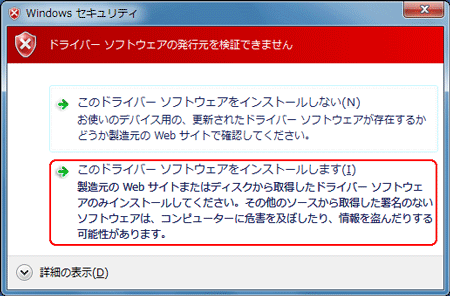
[このドライバーソフトウェアをインストールします]をクリックする |
|
 |
|
|
|
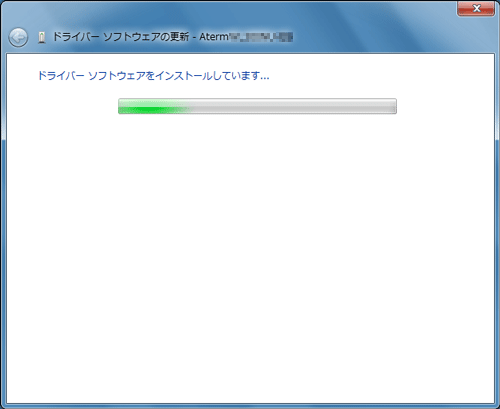
ドライバがインストールされる |
|
 |
|
|
| 14. |
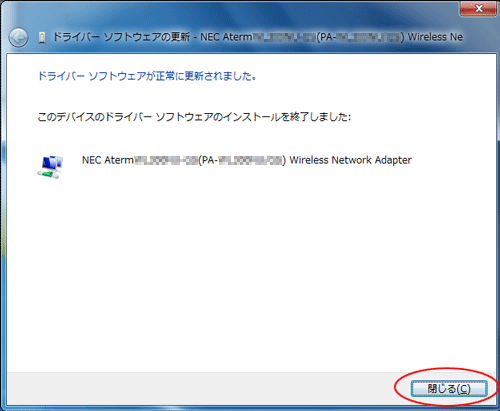
インストールが完了したら、[閉じる]をクリックする |
|
 |
|
|
| 15. |
CD-ROM を取り出す |