無線状態が良好なのに通信できない
原因と対策
| ● | 固定IPアドレスでお使いの場合は、無線LAN親機と無線LAN子機に 接続しているパソコンのネットワークのアドレス体系を一致させてください |
||||
| → |
|
||||
| ● | 他の無線LAN端末やLANカードまたはLANボードの機能を停止させてください | ||||
| → | 以下の操作で他の無線LAN端末やLANカードまたはLANボードの機能を停止させてください。 以下の手順は例です。パソコンによって異なる場合があります。詳細はパソコンメーカにお問い合わせください。 |
||||
| <Windows 7/Windows Vistaの場合> | |||||
| ① | [スタート](Windows のロゴボタン)-[コントロールパネル]をクリックする | ||||
| ② | [システムとセキュリティ](または[システムとメンテナンス])-[システム]をクリックする | ||||
| ③ | [デバイスマネージャー](または[デバイスマネージャ])をクリックする | ||||
| ④ | [ユーザーアカウント制御]画面が表示された場合は、[はい]または[続行]をクリックする | ||||
| ⑤ | [ネットワーク アダプター](または[ネットワーク アダプタ])をダブルクリックする | ||||
| ⑥ | 不要なネットワークアダプタを選択して右クリックし、[無効]を選択する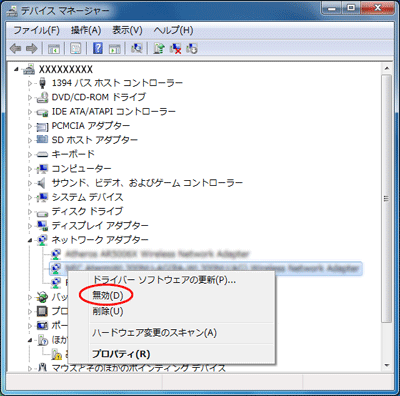 |
||||
| ⑦ | [はい]をクリックする | ||||
| ● | 上記の対処でも通信できない場合、または上記の条件に当てはまらない場合は、IPアドレスを取り直してください。(Administrator(権限のあるアカウント)でログオンしてください。) | ||||
| → | パソコンのIPアドレスの再取得方法は こちら | ||||
