| |
<らくらく無線スタートEXで設定を行う場合のご注意>
【パソコンのOS】
|
Windows 7、Windows VistaおよびWindows XP(SP3)であること。 |
【無線LAN子機または無線LAN内蔵パソコンの無線LANアダプタ】
| ・ |
Windows 7、Windows VistaおよびWindows XP(SP3)のワイヤレスネットワークを使って設定および制御されていること。 |
| ・ |
専用のユーティリティは終了していること(利用不可状態でも通知領域(タスクトレイ)に常駐していると正しく動作しない場合があります。)。 |
| ・ |
接続する無線LAN親機に設定されている無線動作モードおよび暗号化モードに対応していること。 |
| ・ |
使用する無線LANアダプタ以外のネットワークアダプタが無効になっていること。 |
|
|
|
上記条件を満たしていてもパソコンの環境や使用するアダプタとの相性的な問題により正しく動作しない場合もあります。 |
|
|
|
| |
<お知らせ>
- らくらく無線スタートEXは、無線LAN親機の「暗号化モード」が「暗号化無効」の場合は、機能しません。
- 無線LAN親機で「ESS-ID ステルス機能(SSIDの隠蔽)」が「使用する」の場合でもらくらく無線スタートEXでの設定をすることができます。
- 無線LAN親機で「ESS-ID ステルス機能(SSIDの隠蔽)」が「使用する」の場合、接続するパソコンの設定によってはらくらく無線スタートEXでの設定ができないときがあります。下記の通りパソコンの設定を行ってください。なお、これらパソコンに関する詳細は、それぞれのメーカにお問い合わせください。
| <Windows 7、Windows Vistaの場合> |
| (1) |
[スタート](Windowsのロゴボタン)-[コントロールパネル]の[ネットワークとインターネット]-[ネットワークと共有センター]をクリックする |
| (2) |
[ワイヤレスネットワークの管理]をクリックし、本製品のネットワーク名(SSID)「aterm-XXXXXX」を右クリックし[プロパティ]を開く |
| (3) |
[接続]タブで[ネットワークがブロードキャストを行っていない場合でも接続する]にチェックする
|
| (4) |
[OK]をクリックする |
|
|
| <Windows XP(SP3)の場合> |
| (1) |
[スタート]-[コントロールパネル]の[ネットワークとインターネット接続]をクリックする |
| (2) |
[ネットワーク接続]をクリックする |
| (3) |
[ワイヤレスネットワーク接続]アイコンを右クリックし、[プロパティ]を開く |
| (4) |
[ワイヤレスネットワーク]タブの「優先ネットワーク」で[プロパティ]を開く |
| (5) |
[アソシエーション]タブで[このネットワークがブロードキャストしていない場合でも接続する]にチェックする |
| (6) |
[OK]をクリックする |
|
|
- らくらく無線スタートEXで設定すると、無線LAN子機は無線LAN親機の暗号化モードに従って接続されます。
| ※ |
ただし、無線LAN子機または無線内蔵パソコンの無線アダプタが無線LAN親機と同じ暗号化モードをサポートしている必要があります。 |
|
|
| ↑ページのトップへ |
| |
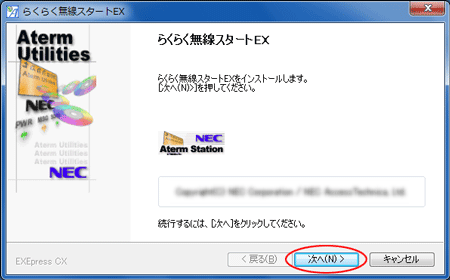
| ■らくらく無線スタートEXで設定する |
| 1. |
次の画面が表示されることを確認する
|
| ※ |
1分以内に次の手順に進まない場合は自動的にキャンセルされます。 |
|
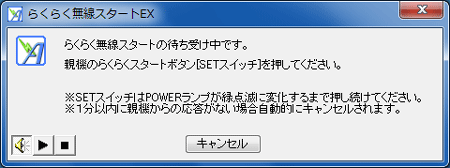 |
|
|
|
<らくらく無線スタートEXを起動するには>
|
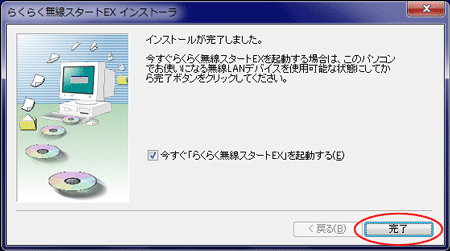
あとから、らくらく無線スタートEXを起動するときは、[スタート]をクリックし、[すべてのプログラム]-[らくらく無線スタートEX]-[らくらく無線スタートEX]をクリックします。 |
|
| |
| 2. |
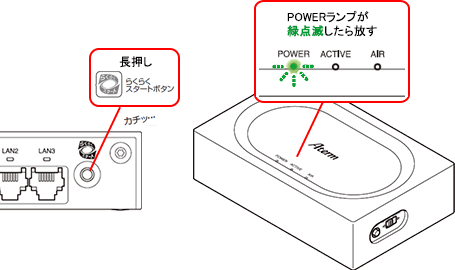
無線LAN親機のらくらくスタートボタンを長押し(約6秒)、POWERランプが緑点滅になったら放す
|
|
 |
|
<ご注意>
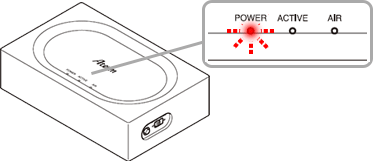
- POWERランプが約10秒間赤点灯した場合は、らくらく無線スタートに失敗しています。下記の原因が考えられます。無線LAN親機の「クイック設定Web」で確認してください。(どちらかに当てはまる場合は、らくらく無線スタートEXでの設定はできません。
| ・ |
かんたんモード
「無線LAN設定」、または
詳細モード
「無線LAN設定」-「無線LAN設定」で「暗号化モード」が「暗号化無効」に設定されている。 |
| ・ |
詳細モード
「無線LAN設定」-「MACアドレスフィルタリング」で「MACアドレスエントリ」の登録数が制限いっぱいである。 |
-
|
| |
| 3. |
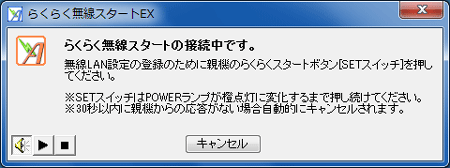
次の画面が表示されたら、手順4へ進む |
|
※ |
30秒以内に次の手順に進まない場合は自動的にキャンセルされます。 |
|
|
無線LAN内蔵パソコン |
|
次の画面が表示されることを確認します。 |
|
 |
|
|
|
無線LAN親機 |
|
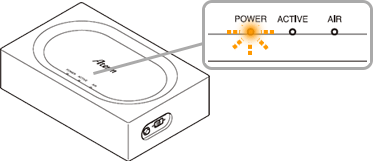
登録準備ができるとPOWERランプが橙点滅します。
 |
|
|
|
|
|
<ご注意>
|
どちらか片方しか上記の状態になっていない場合は、他の無線LAN親機または無線LAN子機と設定をしようとしている可能性があります。
パソコンで[キャンセル]をクリックし、無線LAN親機の電源を入れ直して手順1から設定をやり直してください。 |
|
| |
| 4. |
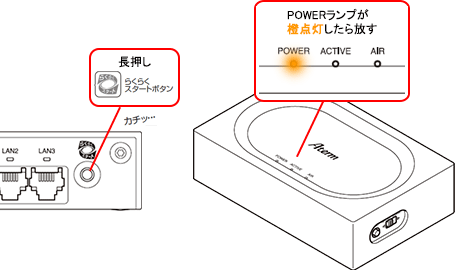
もう一度無線LAN親機のらくらくスタートボタンを長押し(約6秒)、POWERランプが橙点灯になったら放す |
|
 |
|
|
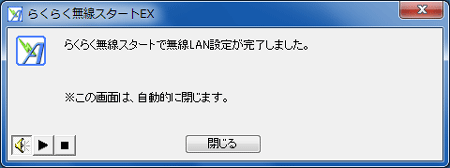
| 5. |
無線設定が完了していることを確認する |
|
|
|
無線LAN内蔵パソコン |
|
次の画面が表示されることを確認します。 |
|
 |
|
|
|
無線LAN親機 |
|
POWERランプは約10秒間橙点灯したあと緑点灯に戻ります。
|
|
| <お知らせ>
失敗した場合は、POWERランプが約10秒間赤点灯します。手順1から設定をやり直してください。
|
| |
<ご注意>
- らくらく無線スタートEXを実行している間は、「クイック設定Web」からの設定は行えません。
らくらく無線スタートEXを完了した後、再度「クイック設定Web」から設定を行ってください。
- 無線LAN親機で「MACアドレスフィルタリング機能」を使用している場合、設定する無線LAN子機のMACアドレスが登録されていないときは、らくらく無線スタートEXでの設定時に、MACアドレスフィルタリングの対象として新たに登録されます。
ただし、無線LAN親機のMACアドレスフィルタリングの登録数が制限いっぱいの場合は、らくらく無線スタートEXは失敗します。
|
|
| ↑ページのトップへ |