スマートフォン・タブレット端末をご利用の場合、専用アプリ「Aterm らくらくQRスタート」をご利用いただくと、端末から本製品への無線LAN設定を簡単に行うことができます。
|
<ご注意>
- 本アプリは、インターネット接続(3G通信やLTE通信など)機能およびカメラ機能に対応しているスマートフォン・タブレット端末でご利用いただけます。
利用可能な端末の最新情報は、「AtermらくらくQRスタート」のサイト(http://qr.aterm.jp)でご確認ください。
| ※ |
「docomo Wi-Fi かんたん接続」アプリが搭載されているスマートフォンをご利用の場合は、URL「http://qr.aterm.jp/d」を参照してください。 |
- 本アプリは無料です。ただしインターネット接続(3G通信やLTE通信など)のパケット通信料はお客様ご負担となります。
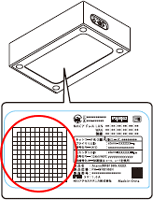
- 本機能での無線LAN設定に使用する<無線LAN設定用QRコード>は装置ごとに異なります。大切にお取り扱いください。
<無線LAN設定用QRコード>は、本体のラベルに掲載しています。
|
| |
<お願い>
- ご利用の端末のカメラでQRコードが読み取りにくい場合は、下記をお試しください。
| ・ |
QRコードに対して垂直になるようカメラの位置を調整する。 |
| ・ |
読み取り時にQRコードに天井灯等が映りこまないよう調整する。 |
| ・ |
明るい場所で読み取りを行う。(直射日光等の明るすぎる場所は避ける) |
|
|
| ■設定方法 |
| 本製品のAIRランプが点灯していることを確認してください。 |
| 1. |
スマートフォン・タブレット端末から、「AtermらくらくQRスタート」のサイトにアクセスする |
|
WWWブラウザのアドレス欄に、下記URLを直接入力してアクセスしてください。
|
|
|
| 2. |
表示された画面にしたがって、専用アプリ「Aterm らくらくQRスタート」をダウンロードおよびインストールする |
|