|
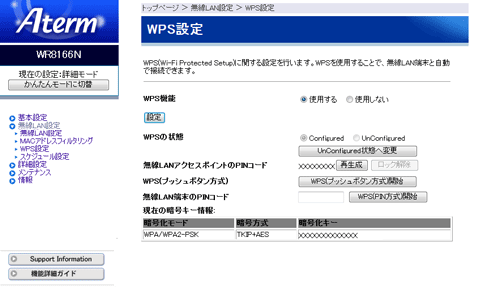
WPS機能 (初期値:使用する) |
|
WPS機能を使用するかどうか設定します。使用しない場合は「使用しない」を選択します。 |
| |
|
|
WPSの状態 (初期値:Configured) |
|
「WPS機能」で「使用する」を選択した場合に設定できます。
無線LAN子機の無線LAN設定を本製品に設定することを許可する場合は、
[UnConfigured状態へ変更]をクリックし、「UnConfigured」に設定します。
| ※ |
「UnConfigured」にすると、本製品の無線LAN設定が変更になるため、設定済みの他の無線LAN子機から接続できなくなる場合があります。 |
|
| |
|
|
無線LANアクセスポイントのPINコード |
|
無線LAN親機のPINコードを生成し、表示します。
[再生成]をクリックすると、無線LAN親機のPINコードを再生成します。
無線LAN親機のPINコードを工場出荷時の状態に戻したい場合は、本製品を初期化してください。 |
| |
|
|
WPS(プッシュボタン方式) |
|
WPS(プッシュボタン方式)による無線LAN設定を開始する場合に、[WPS(プッシュボタン方式)開始]をクリックします。 |
|
|
|
無線LAN端末のPINコード |
|
本製品側から無線LAN子機を指定して本製品の無線LAN設定を無線LAN子機に設定する場合は、無線LAN子機のPINコードを入力し、[WPS(PIN方式)開始]をクリックします。 |
|
|
| [現在の暗号化キー情報] |
|
暗号化モード |
|
本製品の暗号化モードが表示されます。 |
| |
|
|
暗号方式 |
|
本製品の暗号方式が表示されます。 |
| |
|
|
暗号化キー |
|
本製品の暗号キーが表示されます。 |