Mac OS X v10.5/v10.6の日本語版かつIntel製CPU搭載のパソコンに対応しています。
PowerPC搭載機種では動作しませんのでご注意ください。 |
|
| ご注意 |
あらかじめ、下記の作業を行っておいてください。
ホームページから「らくらく無線スタートEX」をダウンロードして、
Macの「アプリケーション」フォルダに保存後、解凍しておいてください。
|
|
|
|
| ■らくらく無線スタートEXでの無線設定手順 |
| 1. |
Mac OSを起動する
管理者権限のあるアカウントでログインしてください。 |
|
| 2. |
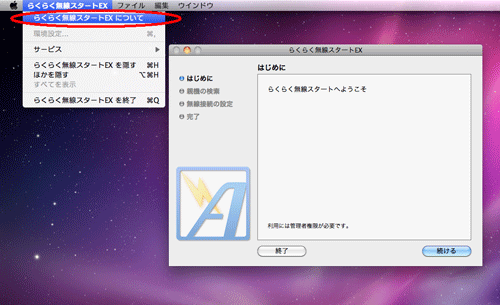
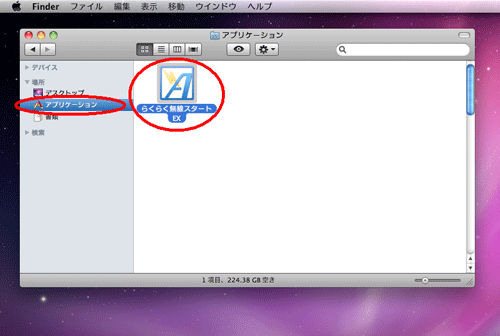
Finderを起動後、「アプリケーション」フォルダに保存しておいた
[らくらく無線スタートEX]をダブルクリック(またはクリック)する
|
| |
 |
|
| 3. |
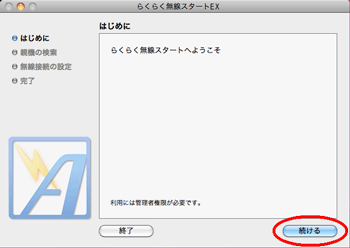
次の画面が表示されたら、[続ける]をクリックする
|
| |
 |
|
| 4. |
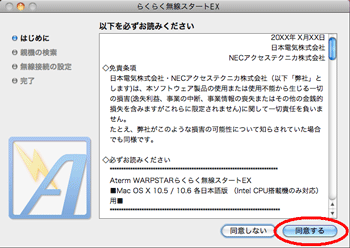
次の画面が表示されたら、内容をよく読み、同意できる場合は[同意する]をクリックする
この画面は、はじめてらくらく無線スタートEXを起動したときのみ表示されます。 |
| |
|
|
|
|
| 6. |
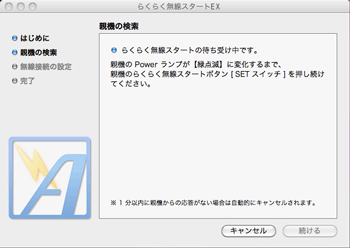
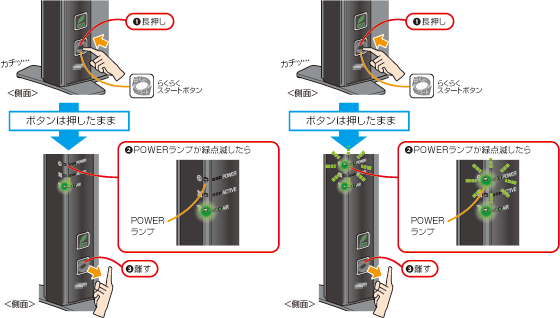
しばらく待って、POWERランプが橙点滅に変わったら、
らくらくスタートボタンを長押し(約6秒)して、
POWERランプが橙点灯になったら離す |
| |
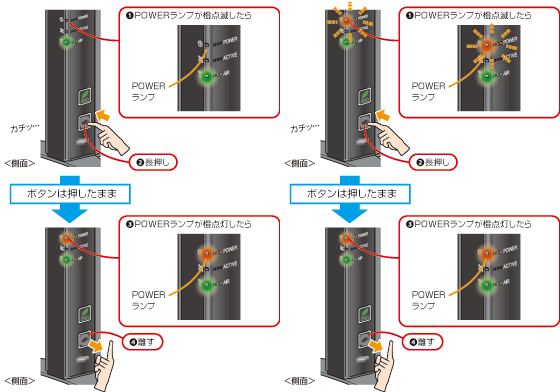
※POWERランプは約10秒間橙点灯したあと、緑点灯に戻ります。 |
| |
| ご注意 |
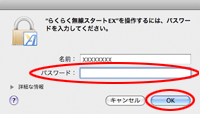
下の画面が表示された場合は、
Macのアカウントのパスワードを入力して、[OK]をクリックしてください。
|
|
|
|
| 無線設定が完了すると、下記の状態になります。 |
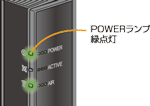 |
| ご注意 |
POWERランプが赤点灯した場合は、「らくらく無線スタートEX」に失敗しています。
無線LAN アクセスポイント(親機)側の取扱説明書など(「機能詳細ガイド」など)を
参照して、無線LAN アクセスポイント(親機)の暗号化を設定してください。
また、MACアドレスフィルタリングで接続できる無線LAN 端末(子機)の登録が
いっぱいになっていないことを確認してください。
確認後、手順1から再度設定を行ってください。
|
|
|
|
|
以上で、らくらく無線スタートEXによる無線設定は完了です。
|
|
| ▲ページトップ |