AM1-002586-001(W)(OSX) 第1版

Mac版

らくらく無線スタートEXガイド

Macintoshの無線LAN内蔵パソコンに対応した
らくらく無線スタートEXのWi-Fi設定手順について説明します。
(本ガイドでは、無線LANアクセスポイントを親機、無線LAN端末を子機と呼びます。)
商標について

 <環境条件>本ユーティリティを利用するために以下の条件を満たす必要があります。
ご利用のOSOS X v10.9/v10.8/v10.7であること
コンピュータ上に600KB以上のハードディスク空き容量があること
Mac OSに付属のネットワーク設定アシスタントが動作していないこと
使用する無線LANアダプタ以外のネットワークアダプタが有効になっていないこと
使用するAirMacが、接続する親機に設定されている無線モードおよび暗号化モードに対応していること
管理者権限のあるユーザでログオンしていること
印刷

らくらく無線スタートEXのバージョン確認方法
OS X v10.9/v10.8/v10.7の日本語版のパソコンに対応しています。
ご注意

あらかじめ、下記の作業を行っておいてください。

ホームページから「らくらく無線スタートEX for Mac」をダウンロードして、 Macの「アプリケーション」フォルダに保存後、解凍しておいてください。

■らくらく無線スタートEXでのWi-Fi設定手順
1. Mac OSを起動する
管理者権限のあるアカウントでログインしてください。
2.

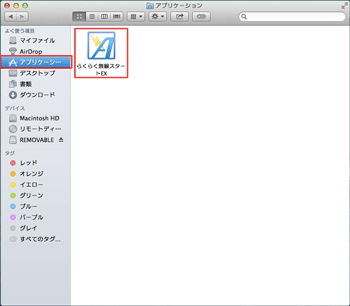
Finderを起動後、「アプリケーション」フォルダの
[らくらく無線スタートEX]をダブルクリック
(またはクリック)する

 
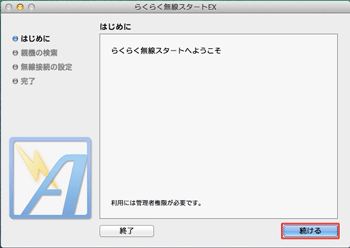
3. 下の画面が表示されたら、[続ける]をクリックする
 
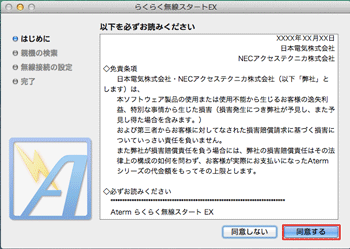
4. 下の画面が表示された場合は、内容をよく読み、[同意する]をクリックする
この画面は、はじめてらくらく無線スタートEXを起動したときのみ表示されます。
 
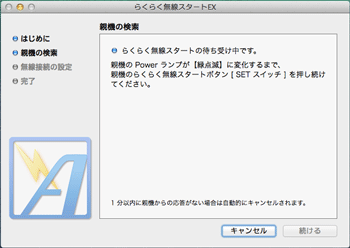
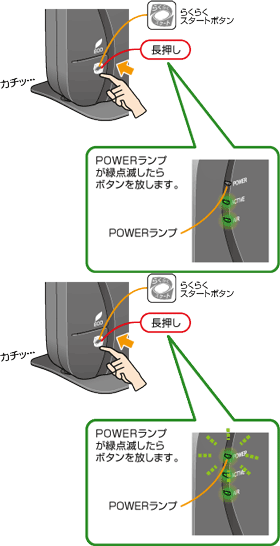
5. 下の画面が表示されたら、
親機のらくらくスタートボタンを長押し(約6秒)して、
POWERランプが緑点滅になったら放す


ご注意

らくらくスタートボタンの位置や形状は、装置によって異なります。
親機の取扱説明書などで確認してください。
また、装置によっては、POWERランプは電源ランプと表示されている場合が あります。 

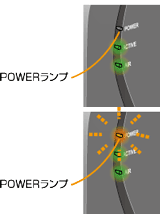
6. しばらく待って、POWERランプが橙点滅に変わったら、
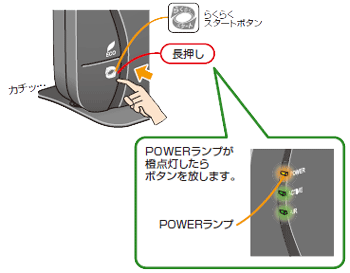
らくらくスタートボタンを長押しして、
POWERランプが橙点灯になったら放す


※POWERランプは約10秒間橙点灯したあと、緑点灯に戻ります。
 
ご注意

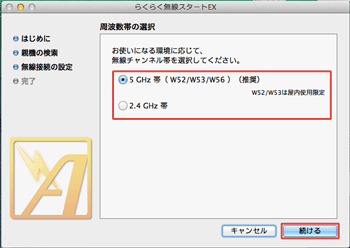
下の画面が表示された場合は、 使用する無線チャンネル帯を選択して、[続ける]をクリックしてください。

 
ご注意

下の画面が表示された場合は、
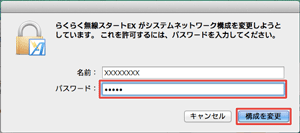
Macのアカウントのパスワードを入力して、[OK]をクリックしてください。

 
ご注意

POWERランプが赤点灯した場合は、「らくらく無線スタートEX」に失敗しています。
親機側の取扱説明書など(「機能詳細ガイド」「ユーザーズマニュアル」など)を
参照して、親機の暗号化を設定してください。
また、
MACアドレスフィルタリングで接続できる子機の登録が
いっぱいになっていないことを確認してください。

確認後、手順1から再度設定を行ってください。

以上で、らくらく無線スタートEXによるWi-Fi設定は完了です。

▲ページトップ
■らくらく無線スタートEXのバージョン確認方法
1. Mac OSを起動する
管理者権限のあるアカウントでログインしてください。
2.

Finderを起動後、「アプリケーション」フォルダの
[らくらく無線スタートEX]をダブルクリック
(またはクリック)する

 
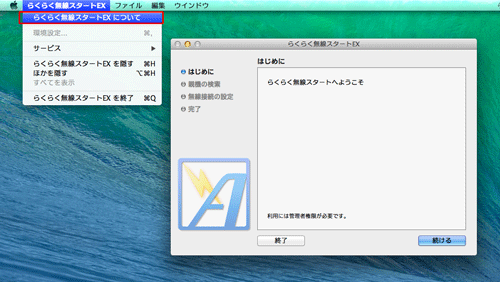
3.

メニューから「らくらく無線スタートEX」を選択し、「らくらく無線スタートEXについて」
クリックする

 
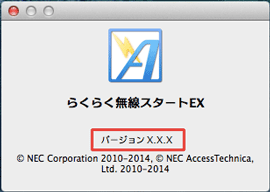
4.

らくらく無線スタートEXのバージョンが表示される

 
▲ページトップ